

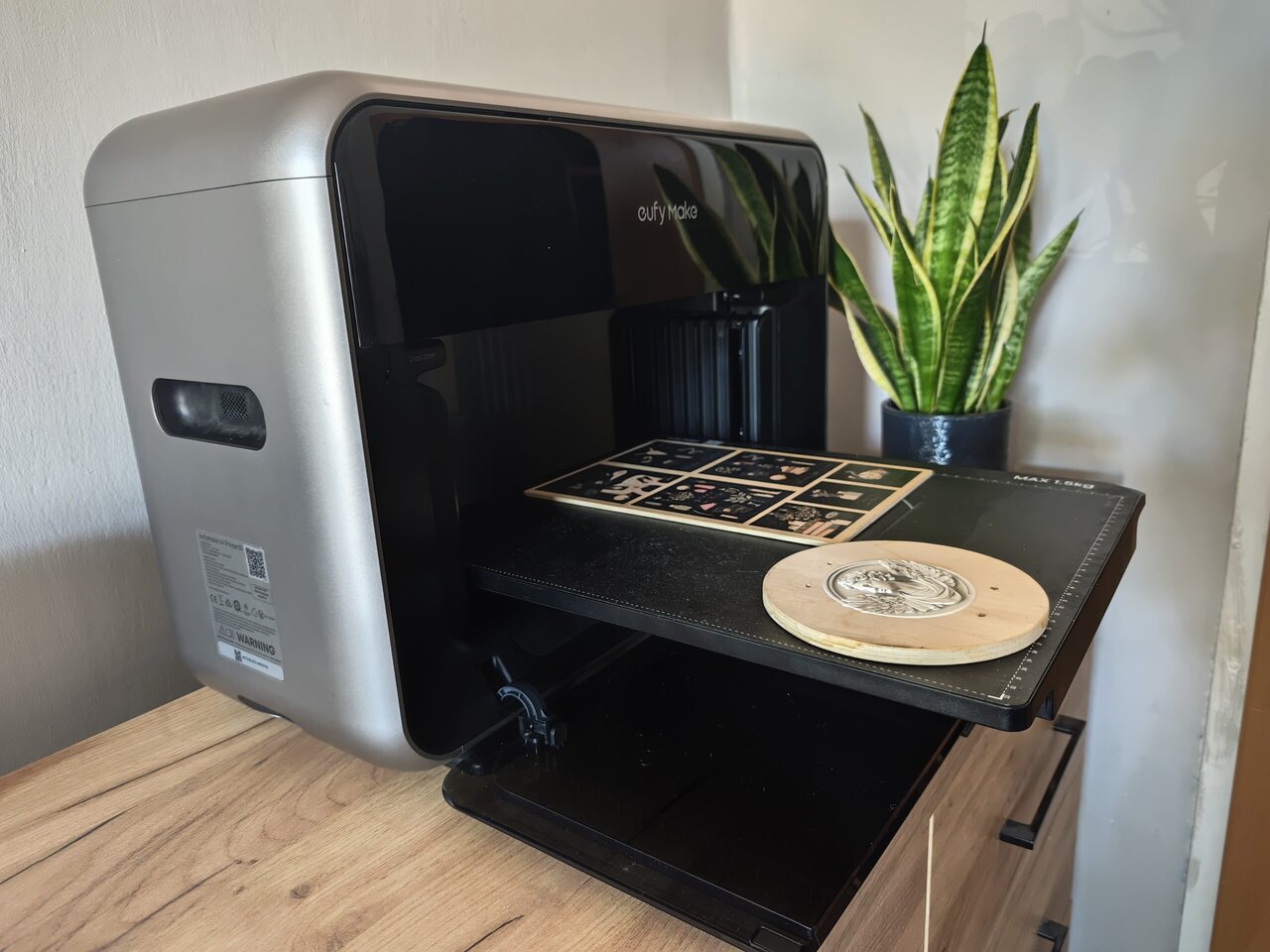

Po niezliczonych godzinach nanoszenia wydruków na wszystko, co wpadło mi w ręce, czas na recenzję drukarki eufyMake e1.
Spis treści
eufyMake E1 to drukarka UV typu flatbed, która pozwala na wypukły nadruk na szerokiej gamie płaskich powierzchni. To również jeden z nielicznych modeli tego typu, który ma szansę trafić pod strzechy zwykłego Kowalskiego.
Miałem początkowo z nią pewien problem, jednak nie w kontekście samego zrozumienia, jak na niej pracować.
Jeśli chodzi o pierwsze kroki, eufyMake e1 została zaprojektowana bardzo intuicyjnie i każdy laik powinien ją uruchomić bez wywołania pożaru albo – co gorsza – jej uszkodzenia. Mój problem ze zrozumieniem dotyczył przeznaczenia urządzenia – przynajmniej na początku.
Pierwsze wrażenie po odpakowaniu drukarki eufyMake e1
Niedawno napisałem artykuł zachwycając się drukarką eufyMeke e1, a teraz nadszedł czas, by podzielić się kolejnymi przemyśleniami na temat tego nietypowego sprzętu.
Już na początku, gdy zobaczyłem wielkość opakowania, pojąłem, że nie będzie łatwo. Pudło eufyMake ma gigantyczne gabaryty, przez co od razu założyłem, że sama drukarka również nie należy do lekkich. O dziwo okazało się, że drukarka jest stosunkowo lekka, a wnętrze opakowania po prostu bogato wyposażone.
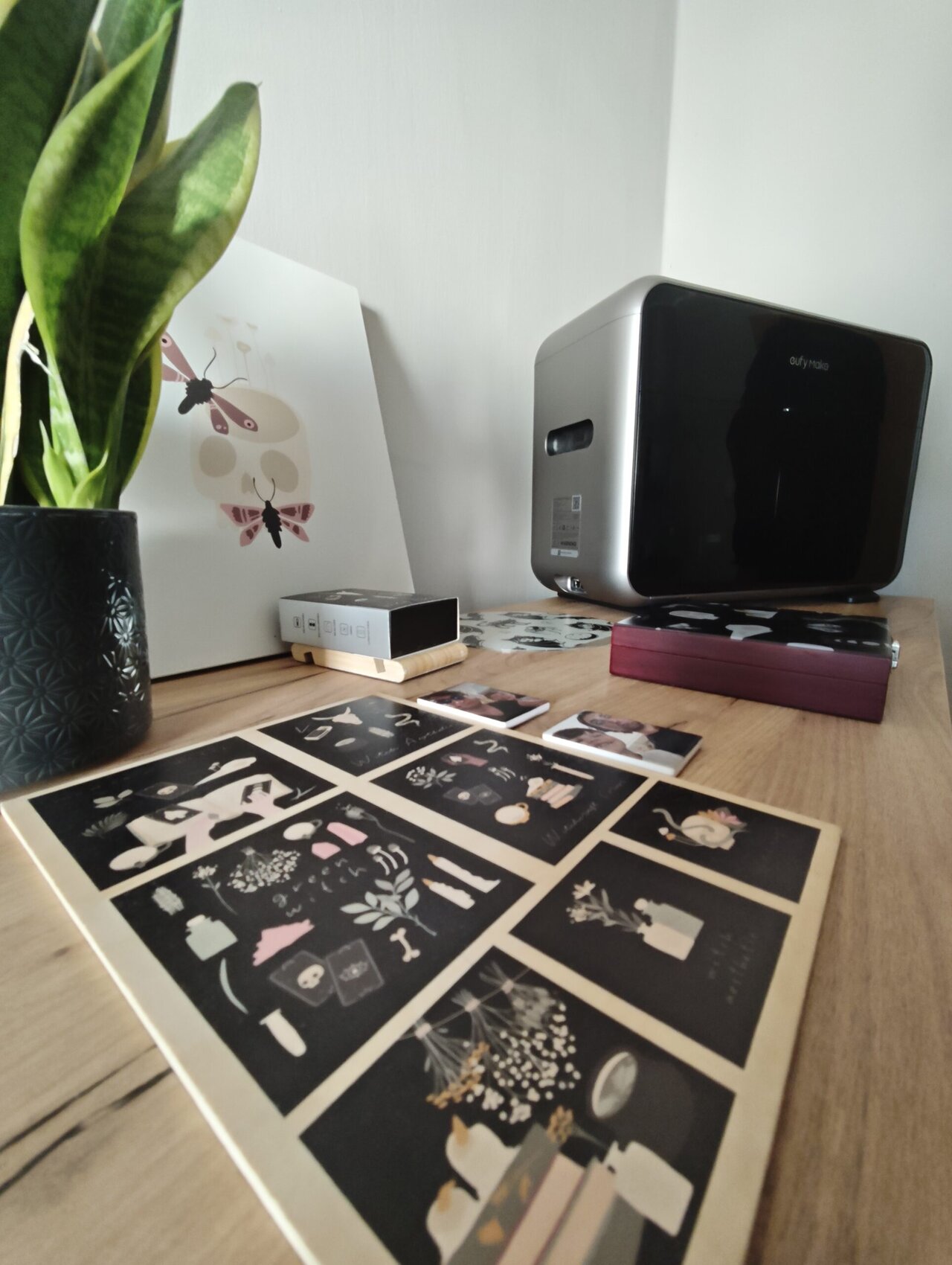
Test eufyMake e1 / fot. G. Krawczyk, AGDmaniak.pl
Sama drukarka ma przeciętne rozmiary (jak na zabudowaną drukarkę UV), mimo że ma 59 cm szerokości. Nie zajmuje jednak dużo miejsca, ponieważ głębokość wynosi tylko 45 cm. Ciekawszy jest fakt „drukowania” na stole roboczym o powierzchni 44,5 cm x 37,5 cm, co znacznie zwiększa jej możliwości, ale również gabaryty – o czym więcej za chwilę.
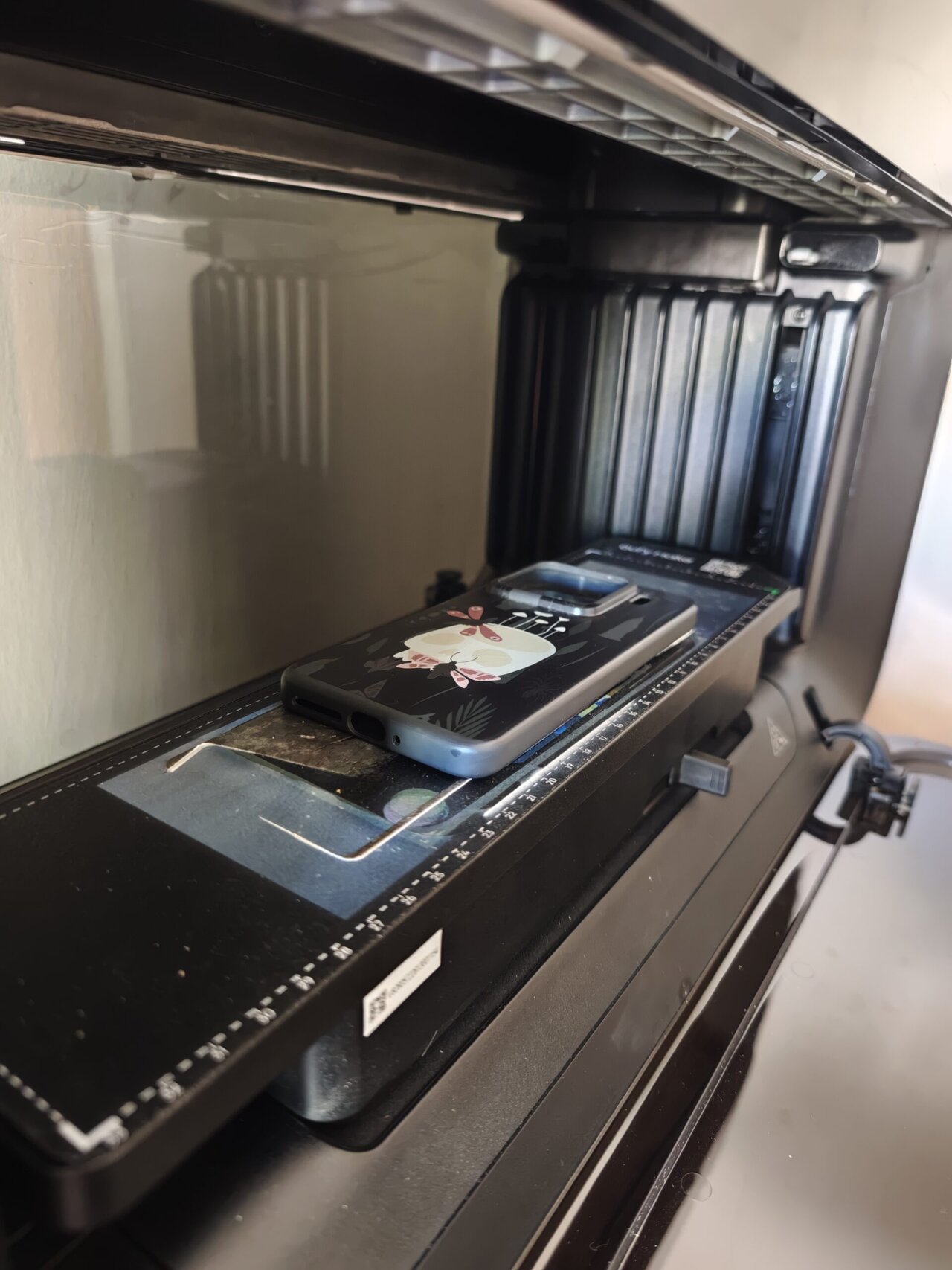
Test eufyMake e1 / fot. G. Krawczyk, AGDmaniak.pl
Sam design i jednocześnie prostota drukarki wydają się bardzo przemyślane. Na przestrzeń roboczą możemy spojrzeć z trzech stron, sprawdzić, jak prezentuje się wydruk, czy nie wymaga poprawek albo, czy nie musimy wyłączyć urządzenia.
Warto dodać, że choć jest to drukarka skierowana głównie do mikroprzedsiębiorstw i domowych artystów, wymaga odpowiedniej wentylacji, zwłaszcza jeśli drukujemy w pokoju o wymiarach 4,5 m x 4,5 m, jak w moim przypadku.
Mój pierwszy wydruk rozpocząłem bez zamontowania filtra węglowego. Po około czterech minutach pracy obawiałem się, że sąsiadów zastanę martwych. Po naprawieniu własnego błędu kolejne wydruki były znacznie przyjemniejsze i odbywały się w mniej toksycznej atmosferze, przynajmniej przy użyciu małego stołu.
Oprogramowanie nie jest „rocket sicence”
Pierwszy wydruk, jaki wykonałem, był pierwszym projektem znalezionym w aplikacji, którą pobrałem w ciągu pięciu minut. Cały proces trwał około dziewięciu minut, z czego sam wydruk zajmował cztery.
Kalibracja drukarki odbywa się całkowicie automatycznie i po kilku minutach urządzenie było gotowe do pracy. Projekt możemy przygotować zarówno na telefonie, jak i na komputerze. Co ważne, drukarka nie ma własnego ekranu.
Urządzenie testowałem głównie przy użyciu telefonu, ponieważ aplikacja mobilna jest wyjątkowo intuicyjna oraz wygodna. Aby połączyć się z drukarką, wystarczy pobrać oprogramowanie i podłączyć telefon lub komputer do tej samej sieci Wi-Fi co urządzenie.
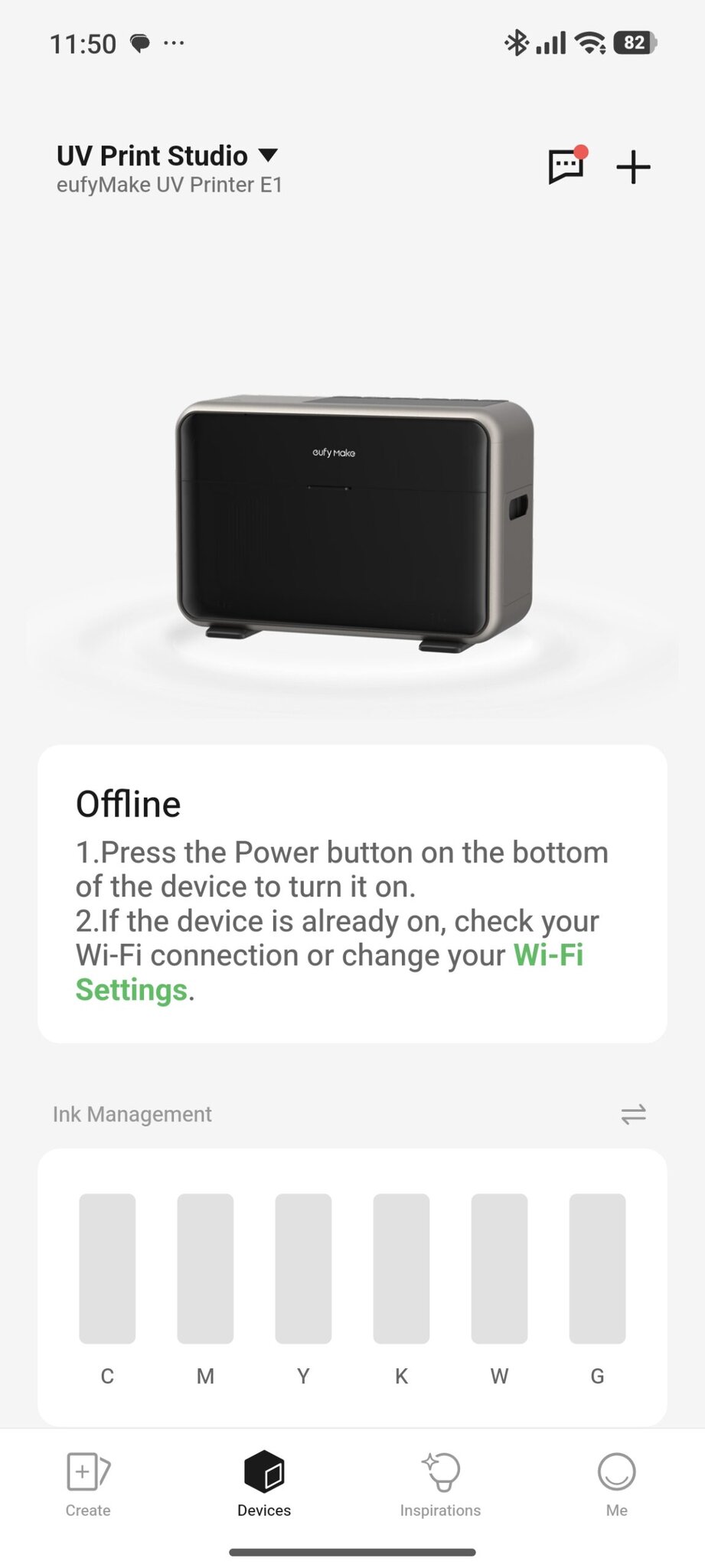
Test eufyMake e1 / fot. G. Krawczyk, AGDmaniak.pl
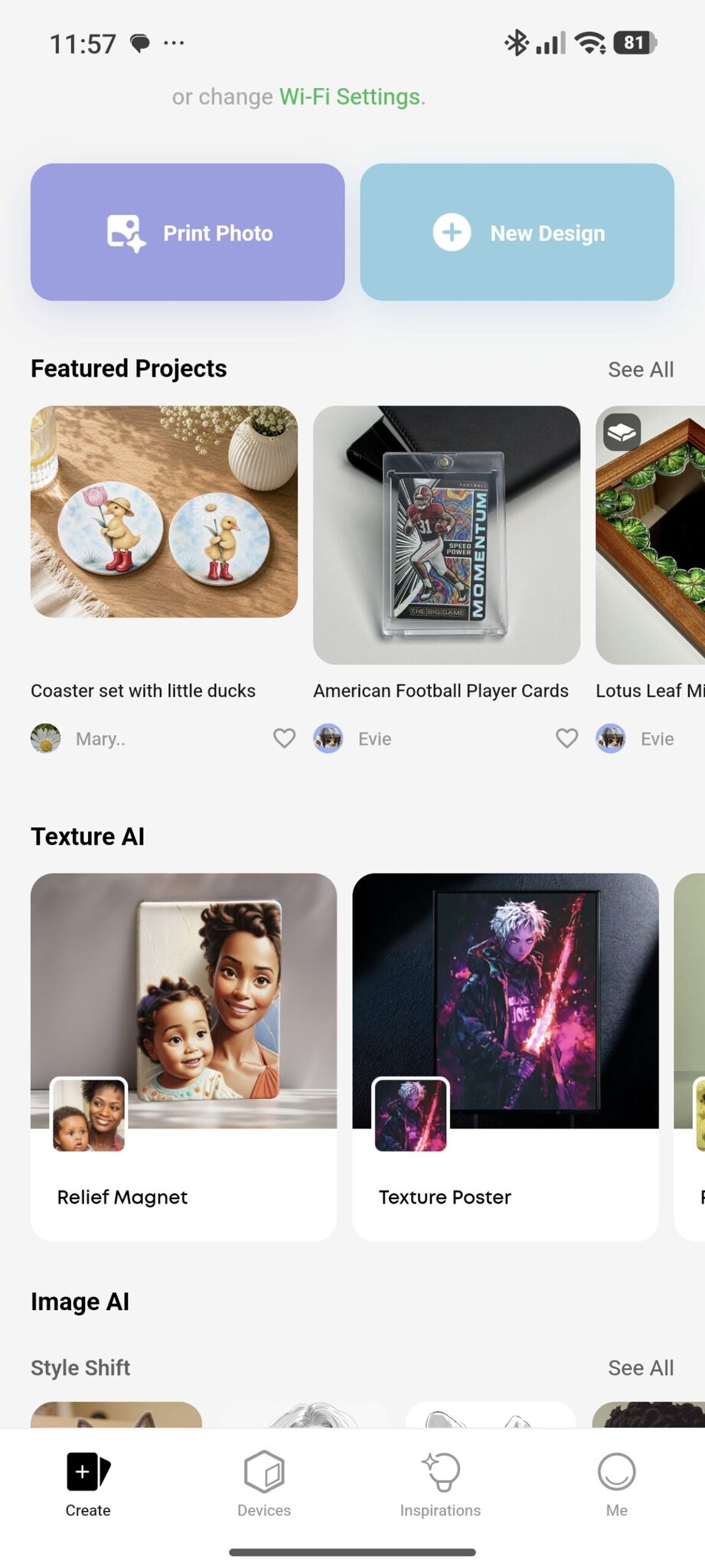
Co ważne, aplikacja eufyMake jest darmowa. Pierwszą rzeczą, którą zobaczymy po jej uruchomieniu, są gotowe projekty do druku, a tych jest naprawdę cała masa.
Jakby tego było mało, możemy wspomóc się AI przy tworzeniu obrazów oraz tekstur. W zakładce urządzenia znajduje się również przydatny podgląd poziomu tuszu, co okazuje się wyjątkowo praktyczną funkcją.
Prostota tworzenia projektów jest jednym z głównych atutów drukarki. Aby przygotować własny projekt, wystarczy nacisnąć opcję „New Design”, a resztę załatwia technologia – oczywiście po umieszczeniu projektu i dopasowaniu go do powierzchni przeznaczonej do druku.
Test eufyMake e1 / fot. G. Krawczyk, AGDmaniak.pl
Możliwości jest również sporo. Możemy drukować na ceramice, drewnie czy plastiku. Następnie ustawiamy rozdzielczość wydruku, co wpływa na czas jego wykonania – zwykle o kilka sekund lub maksymalnie kilka minut. Po skonfigurowaniu tych dwóch prostych parametrów przechodzimy do największej magii tej drukarki, naciskając przycisk „Snapshot”.
Skanowanie obiektu oraz obszar roboczy
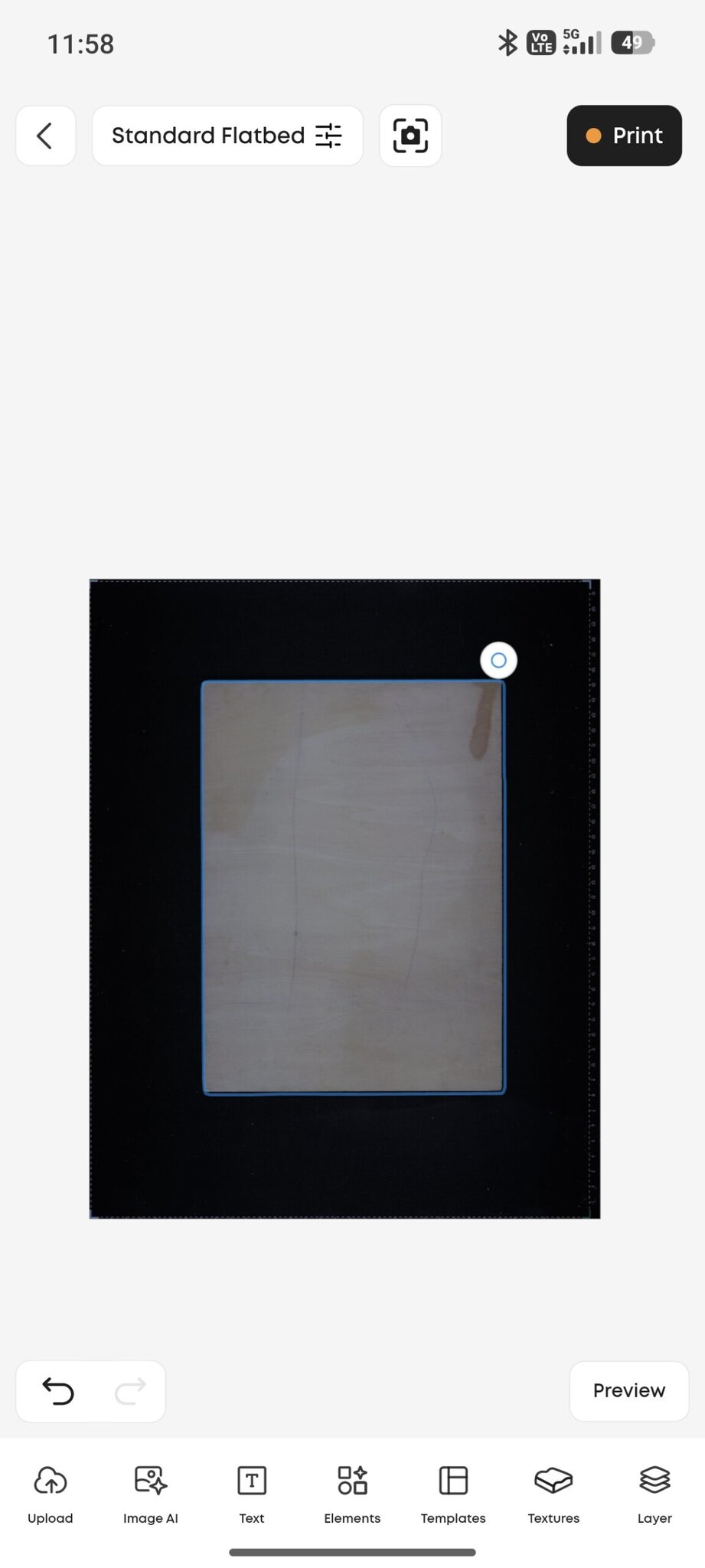
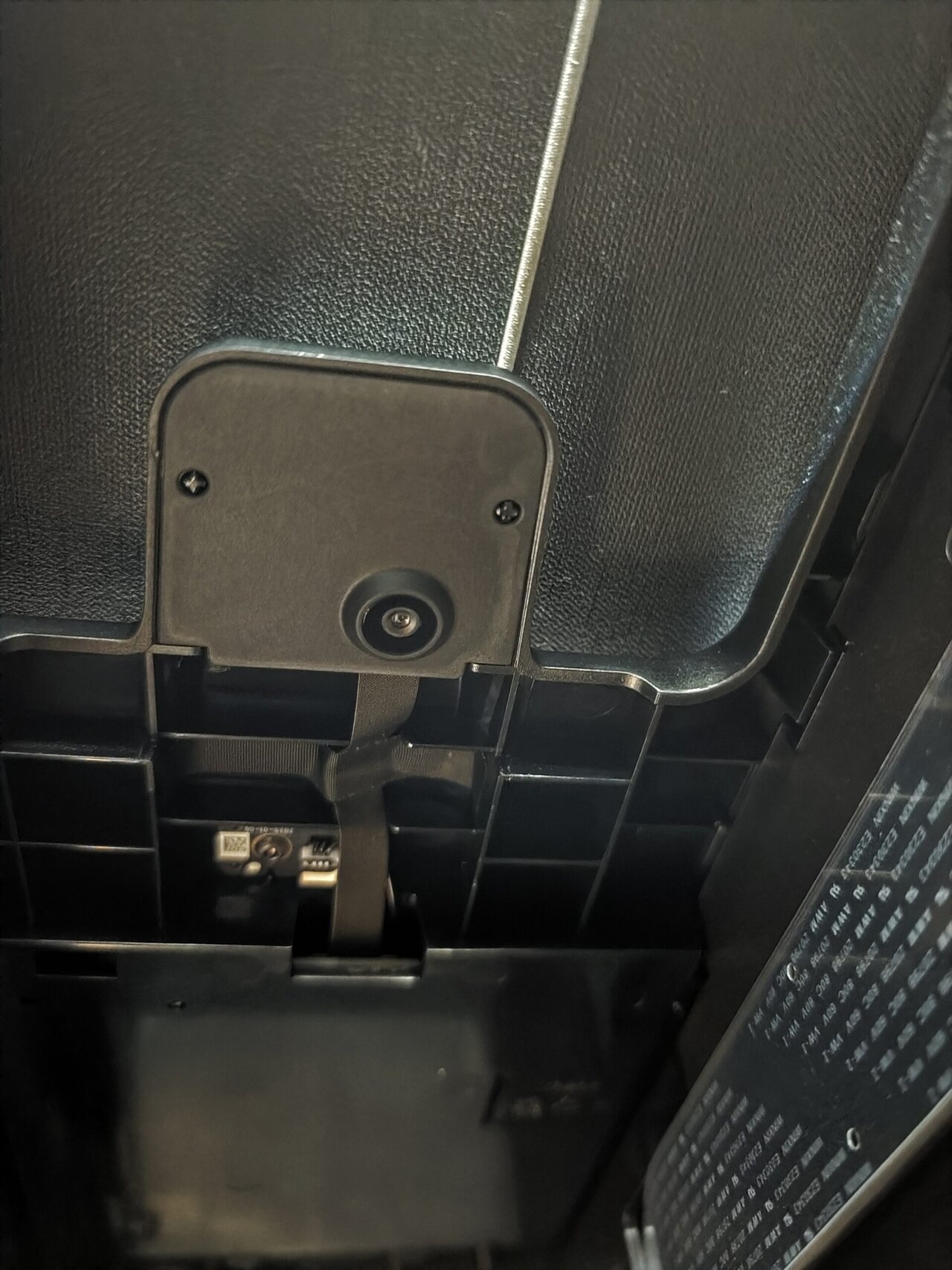
eufyMake skanuje obiekt za pomocą kamery wyposażonej w czujnik głębokości oparty na dwóch laserach. Niezależnie od używanego stołu skanowanie wybranego obszaru zajmuje około 2–4 minut. Po zakończeniu procesu widzimy zeskanowany obraz w postaci wyznaczonego pola, na które nanosimy projekt.
Test eufyMake e1 / fot. G. Krawczyk, AGDmaniak.pl
Co ważne, przedmiot, na którym drukujemy powinien być możliwie jak najbardziej płaski, aby wydruk zakończył się powodzeniem. Podwójny laser mierzy najwyższy punkt i na jego podstawie określa proces nanoszenia tuszu.
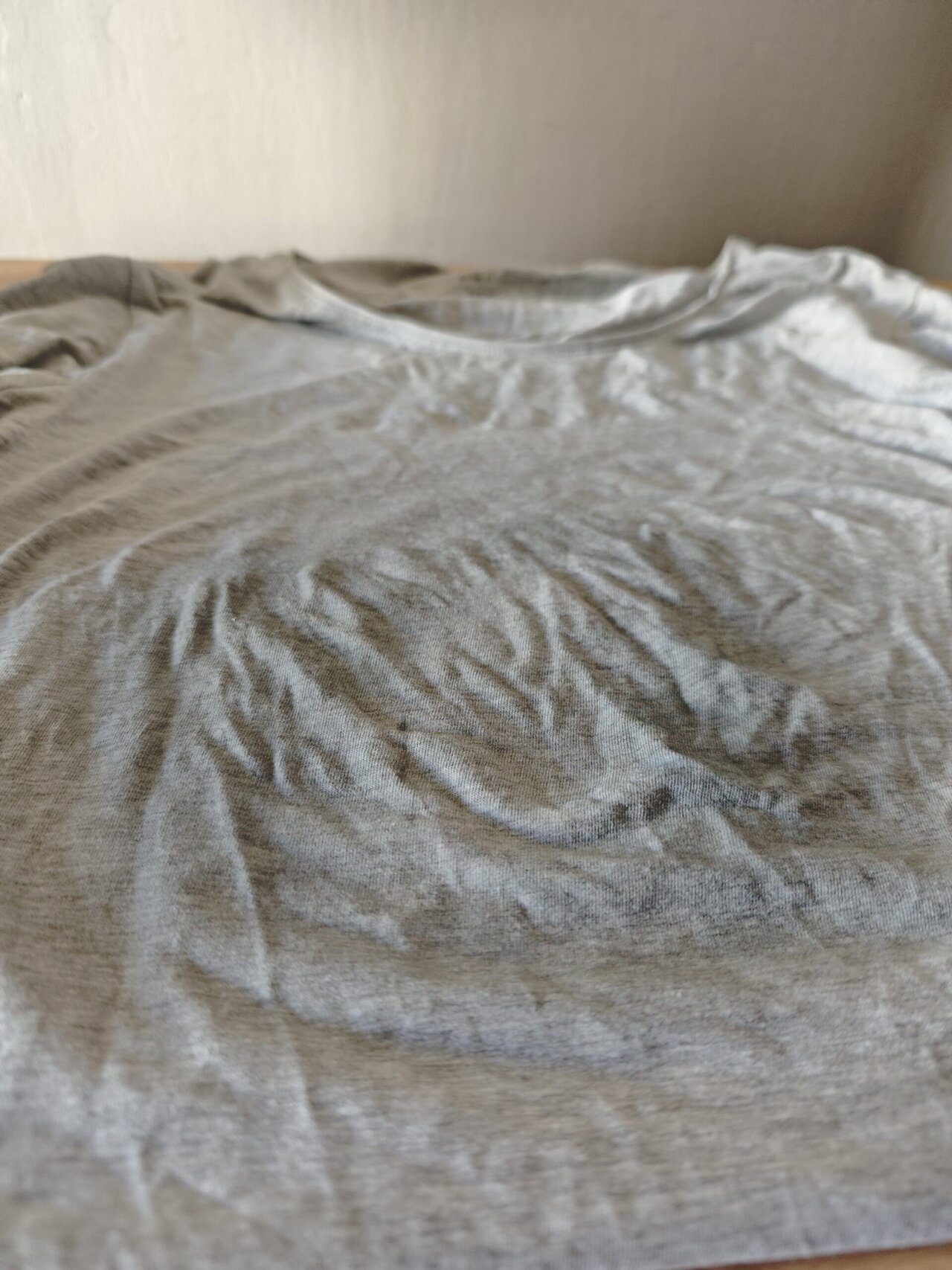
Jeśli głowica znajdzie się zbyt daleko od powierzchni, nie będzie w stanie prawidłowo nałożyć materiału lub pokryje go nierównomiernie. Co zaraz przedstawie na przykładach.
Test eufyMake e1 / fot. G. Krawczyk, AGDmaniak.pl
Oto przykład koszulki, która miała podwinięte rogi. Laser zeskanował najwyższy punkt, przez co głowica podająca tusz nie sięgała planowanego obszaru druku.
Warto dodać, że w zestawie znajdują się dwa stoły: mały o wymiarach 10 cm x 37,5 cm oraz duży. W przypadku małego stołu możemy z niezwykłą łatwością spersonalizować etui na telefon, magnesy na lodówkę lub każdą inną rzecz mieszczącą się na wyznaczonej powierzchni. Dla przykładu pierwszą rzeczą, którą położyłem do druku, był magnes dołączony do zestawu.
Test eufyMake e1 / fot. G. Krawczyk, AGDmaniak.pl
Przy odpowiednim doborze materiału i ustawieniach standardowej jakości końcowy wydruk zakończył się sukcesem. Sam i przebiegł bez najmniejszego problemu. Warto jednak pamiętać, że podczas kolejnych prób trzeba mieć pewność, co dokładnie chcemy drukować.
Podczas następnego testu na drugim magnesie naniosłem dwa różne zdjęcia, przez co pierwszy wydruk przebijał przez drugi.
Wydruk częściowo zakończył się sukcesem również podczas nanoszenia go na tył obudowy telefonu. Jednak ze względu na inną chłonność plastiku pojawił się kolejny problem. W przypadku tej obudowy naniosłem dwa identyczne obrazy jeden po drugim. W rezultacie ostatnia warstwa zaczęła się odklejać.
Prawdopodobnie przyczyną był zbyt krótki odstęp czasu między wydrukami. Na drugiej obudowie efekt był znacznie lepszy po odczekaniu około 30 minut.
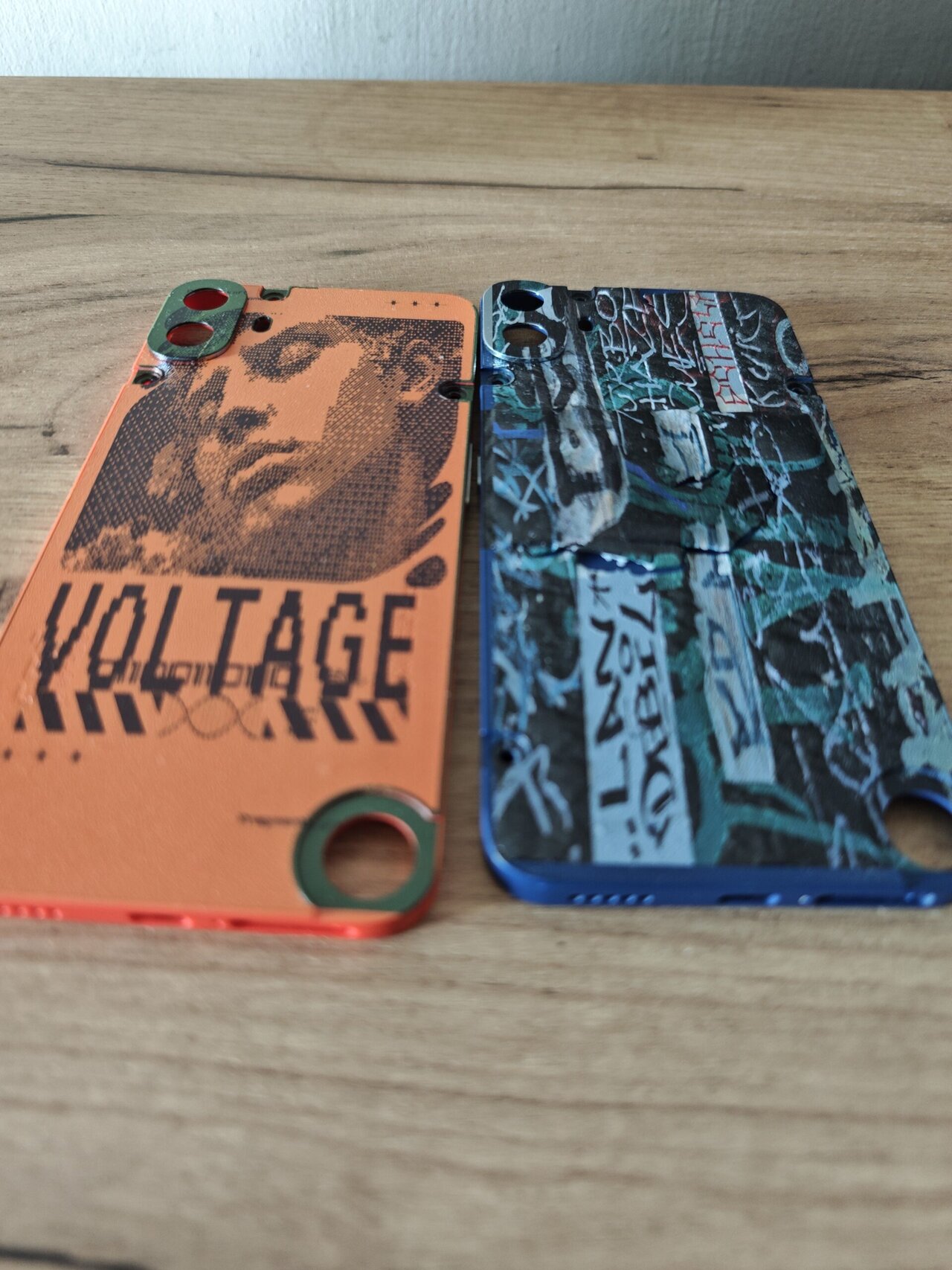
Test eufyMake e1 / fot. G. Krawczyk, AGDmaniak.pl
Następnie przyszedł czas na silikon. W tym celu wykorzystałem etui do telefonu. Początkowo pokryłem całe etui ciemnym tłem, a następnie wybrałem jaśniejszy obrazek. Efekt był moim zdaniem bardzo dobry, choć nie obyło się bez drobnych zastrzeżeń.
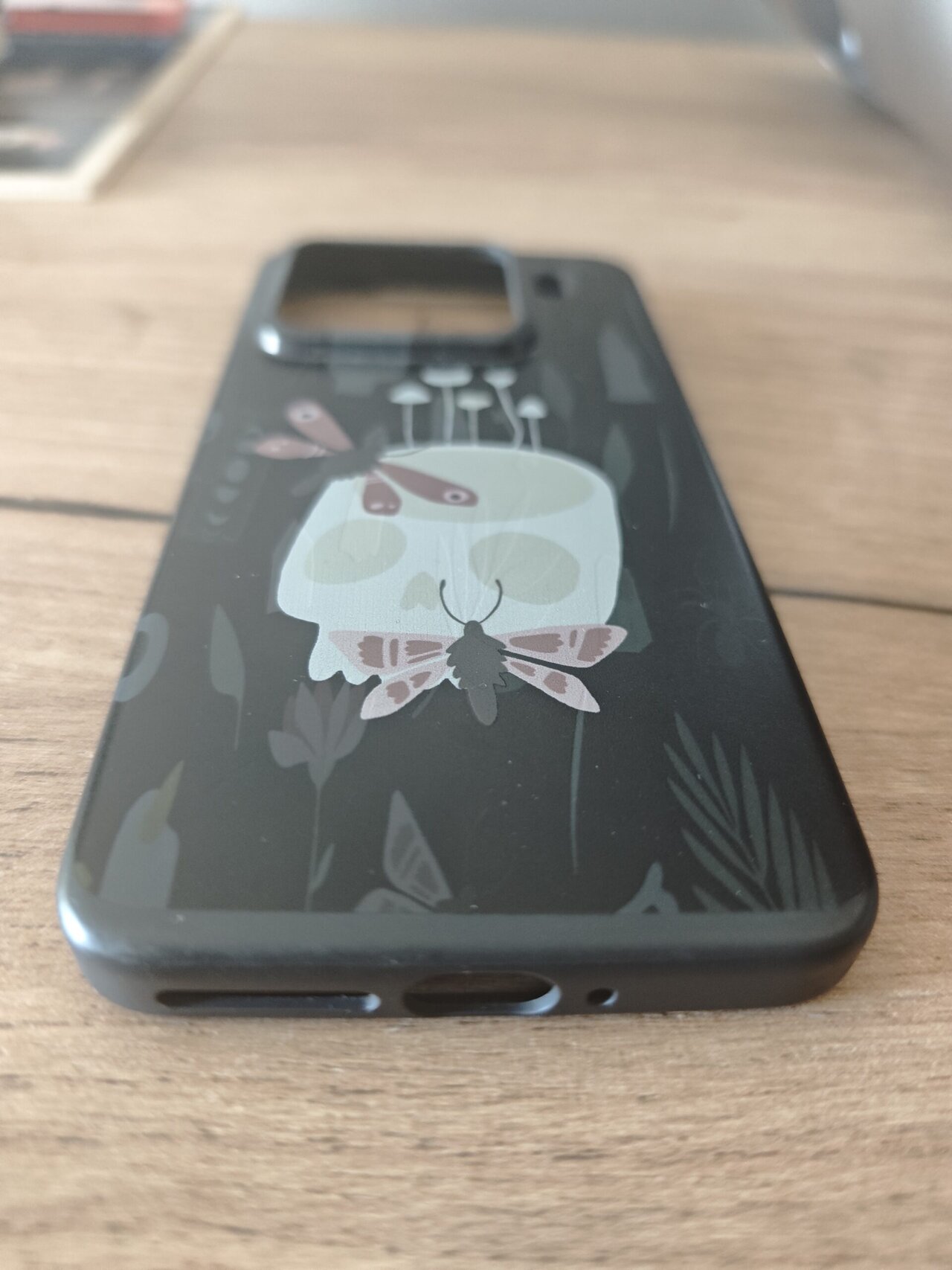
Test eufyMake e1 / fot. G. Krawczyk, AGDmaniak.pl
Oprogramowanie stara się dopasować kontur obiektu do nanoszonego obrazu. Jednak w kilku przypadkach, między innymi na etui, pojawiły się niewielkie problemy z precyzją.
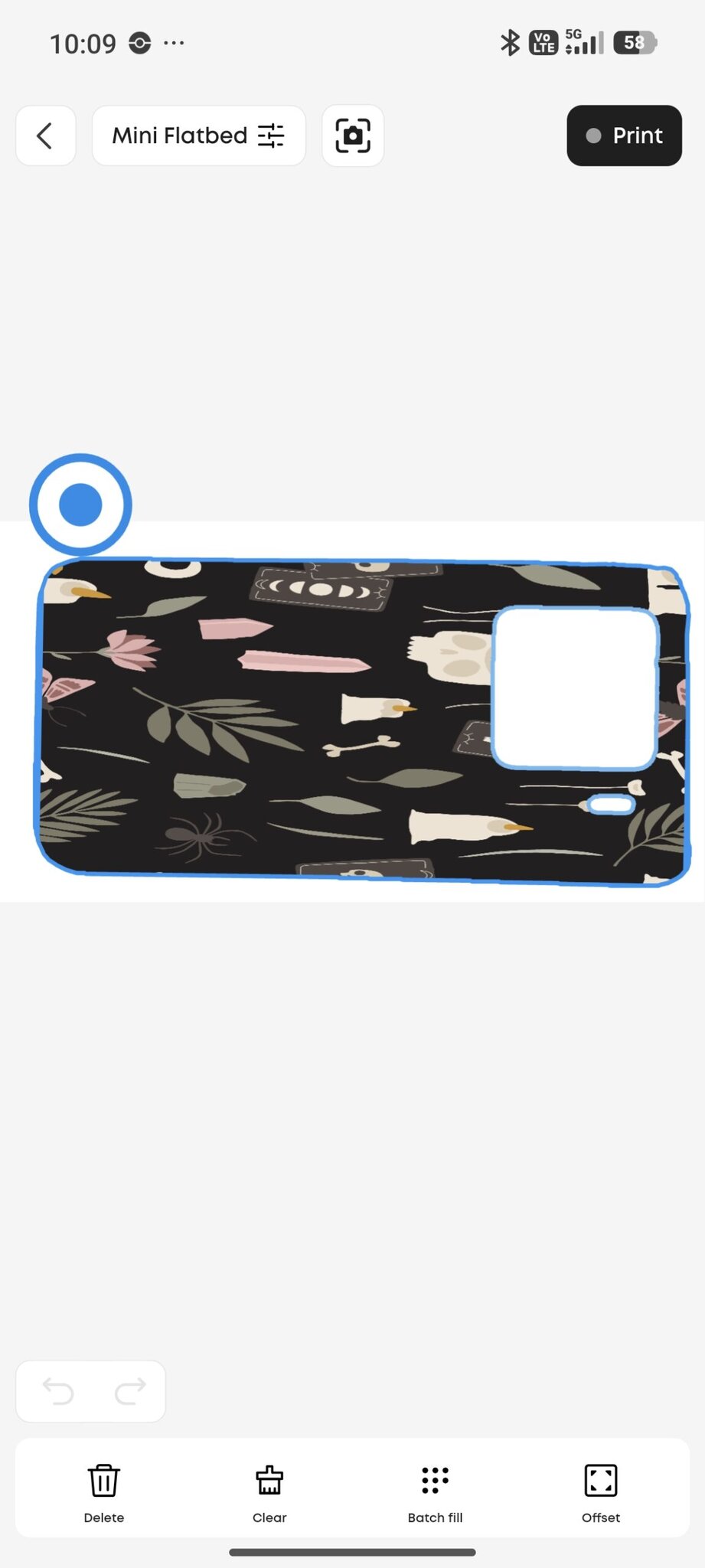
Test eufyMake e1 / fot. G. Krawczyk, AGDmaniak.pl
Jak widać na załączonym zdjęciu, dolna część nie pokryła całkowicie konturu. Jest to spowodowane niewielkim przewyższeniem w okolicy otworu na aparat.
Drugą kwestią są brakujące kolory na ciemnym tle. Dla porównania gotowy projekt zawierał kilka wyraźnie wyróżniających się barw, natomiast finalny wydruk wyszedł niemal całkowicie ciemny.
Drobne elementy były widoczne głównie dzięki obrysom, a tło mocno się zlewało. O ile ograniczenia związane ze skanowaniem są zrozumiałe, o tyle problem z odwzorowaniem kolorów już niekoniecznie. Podobna sytuacja wystąpiła również przy większym formacie.
Duży stół dla większej ambicji
Jak wspominałem wcześniej, drukarka obsługuje również większy stół roboczy o wymiarach 44,5 cm x 37,5 cm. Jego montaż jest równie prosty i zajmuje nie więcej niż kilkanaście sekund, co należy uznać za duży plus.
Wystarczy odblokować suwak znajdujący się pod stołem, założyć większy blat, a następnie ponownie zablokować mechanizm suwakiem.
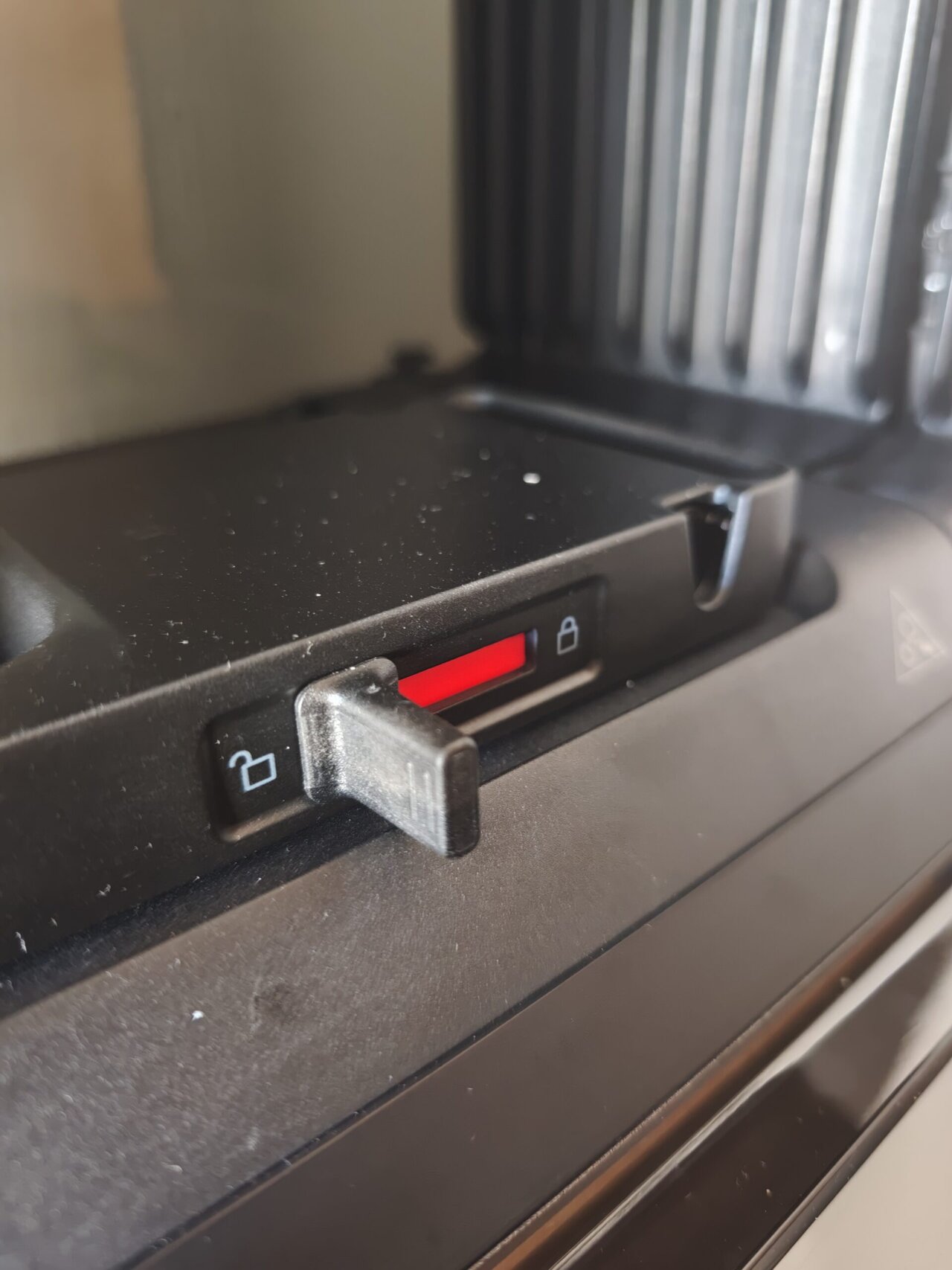
Test eufyMake e1 / fot. G. Krawczyk, AGDmaniak.pl
Kolejną zaletą jest brak konieczności ręcznej kalibracji. Drukarka wykonuje ją samodzielnie przy użyciu systemu laserów i kamery. Proces tworzenia i drukowania pozostaje taki sam jak w przypadku mniejszego stołu.
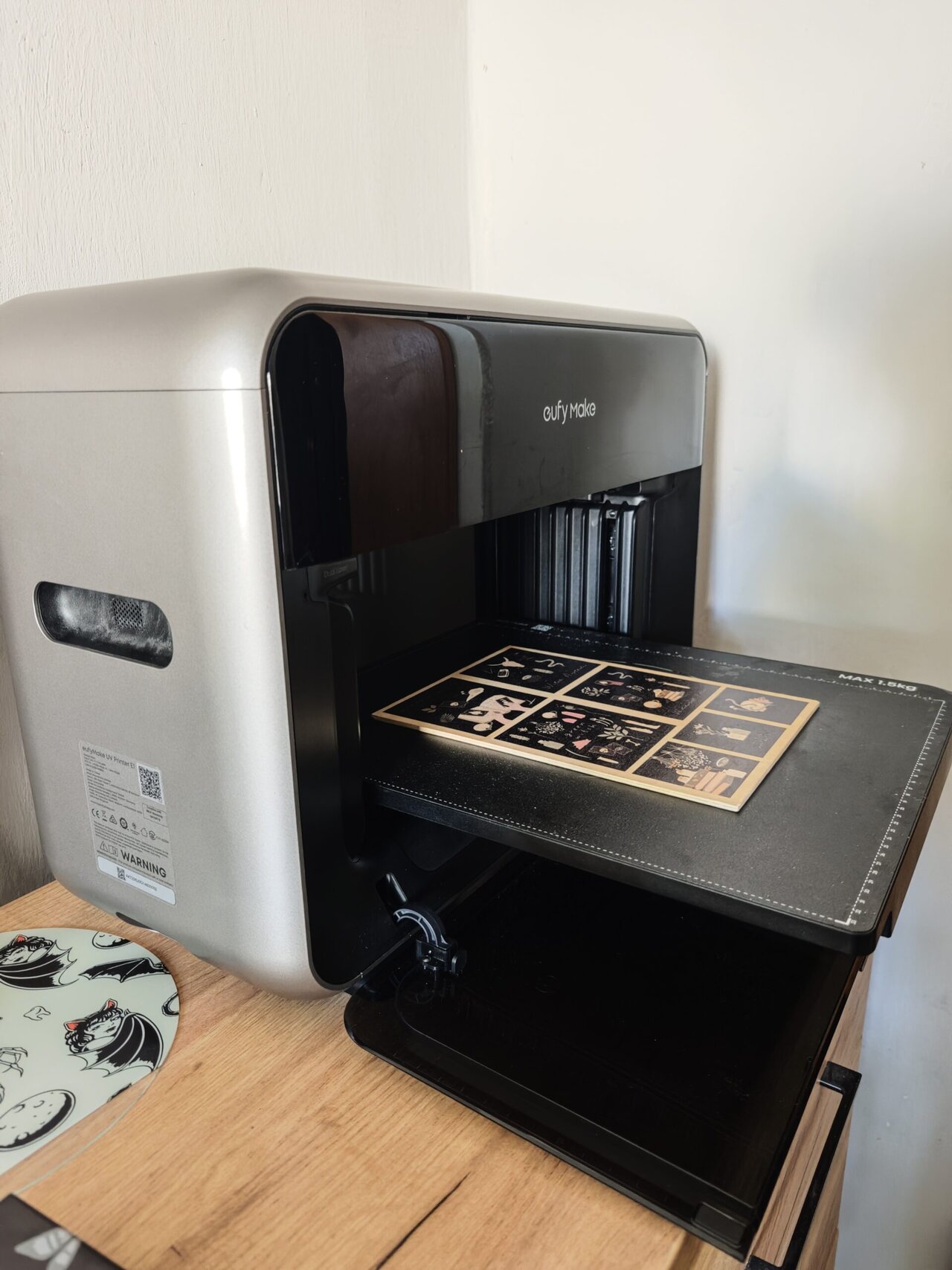
Test eufyMake e1 / fot. G. Krawczyk, AGDmaniak.pl
Pierwszy projekt wydrukowany na dużym formacie powstał na drewnie, a dokładniej na drewnie laminowanym. W tym przypadku obraz wyszedł bezbłędnie i po 13 minutach był już gotowy.
Następnie wykorzystałem nieco mniejszy kawałek litego drewna, nanosząc kilka obrazów jednocześnie. Całość zajęła około 15 minut, a obraz jest wielkości 12 na 25 cm.
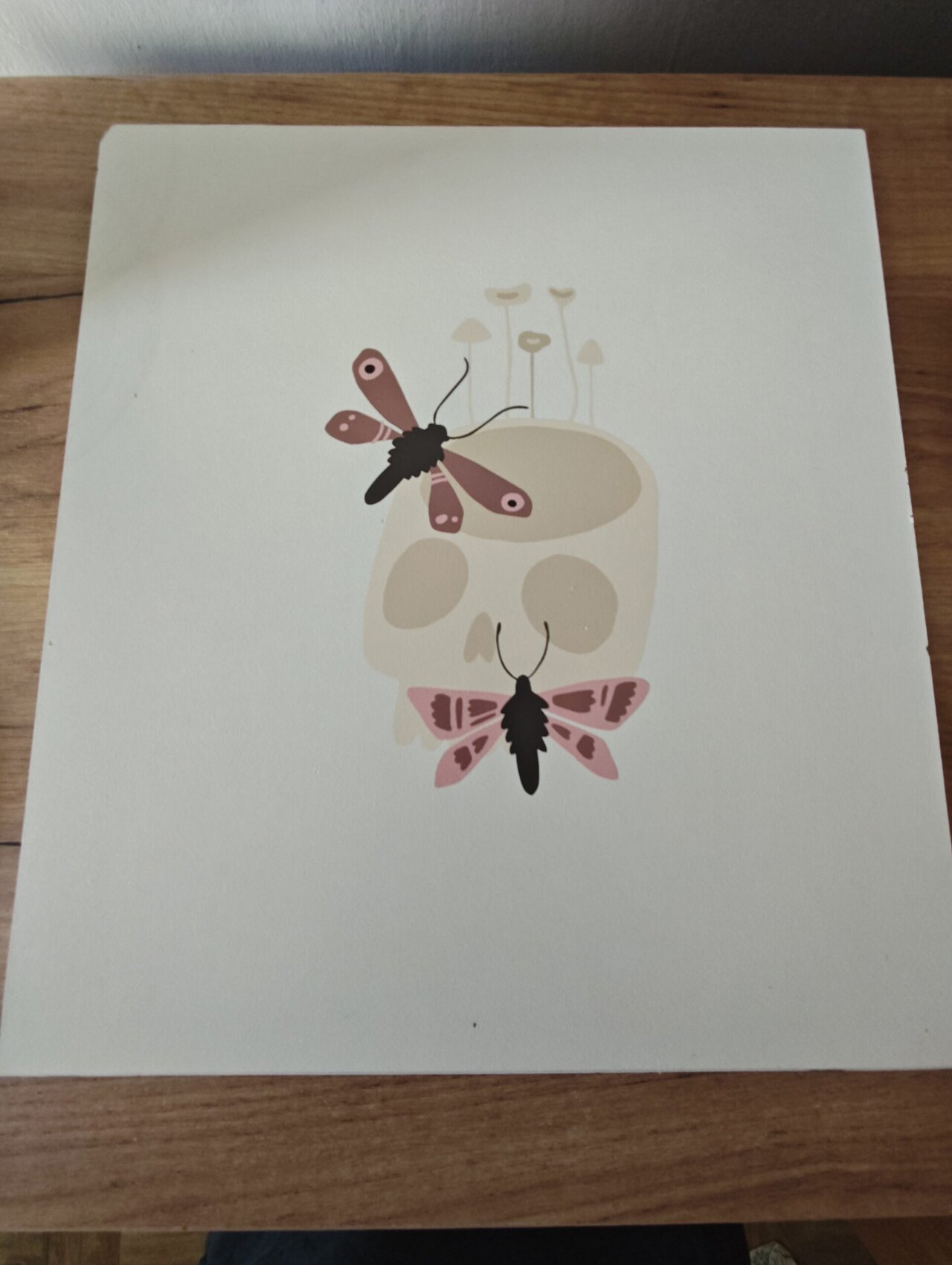
Test eufyMake e1 / fot. G. Krawczyk, AGDmaniak.pl
Jaki był efekt? Ponieważ nie mogę pochwalić się szczególnym talentem artystycznym, uważam, że w rękach bardziej artystycznych osób urządzenie może zdziałać prawdziwe cuda. Co ważne, przy zachowaniu odpowiednio płaskiej powierzchni oprogramowanie, a właściwie system laserów, bez problemu rozpoznał kontur deski.
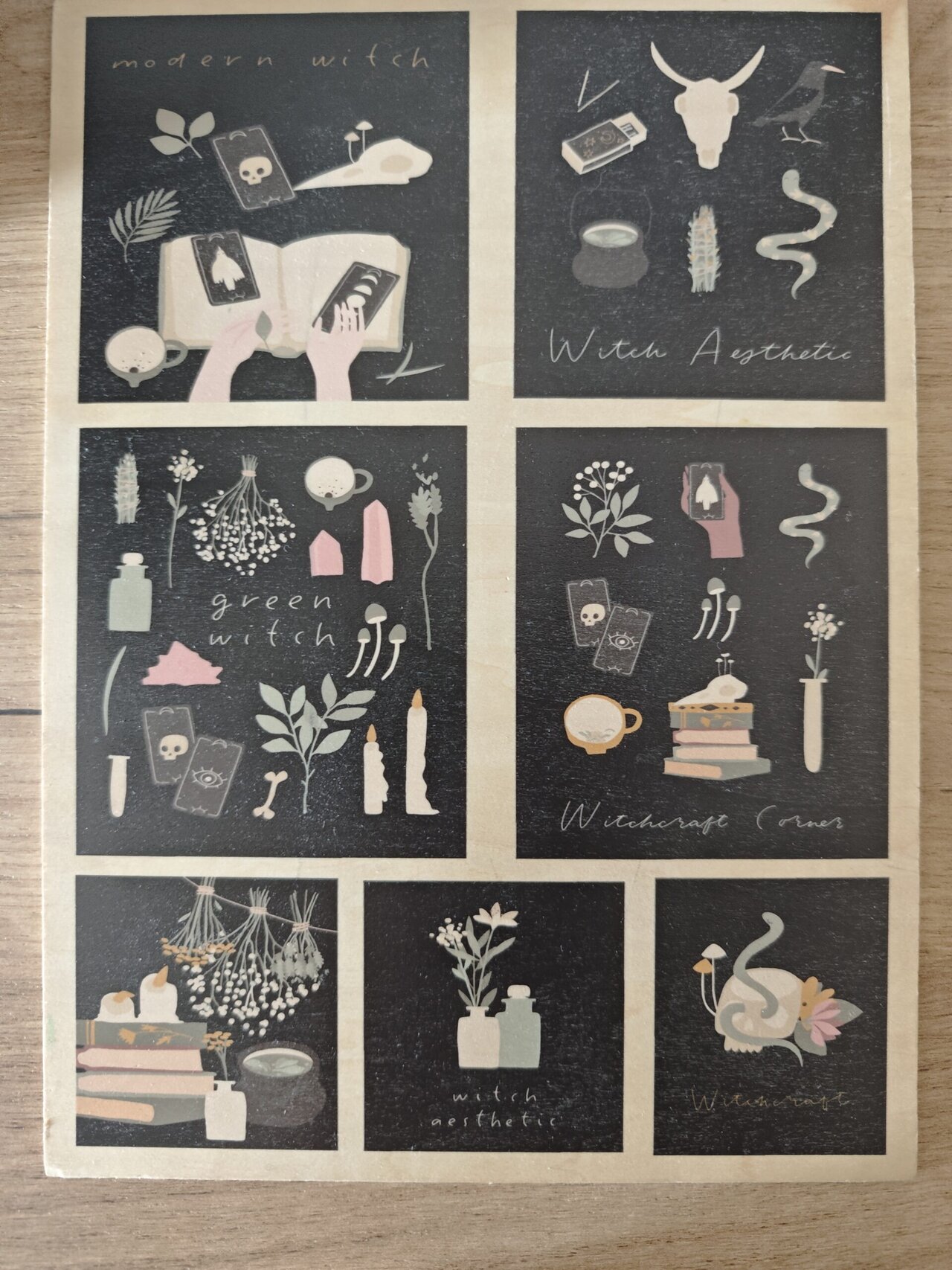
Test eufyMake e1 / fot. G. Krawczyk, AGDmaniak.pl
Niestety przy próbie wydruku na plastikowym albumie jakość obrazu nie była już tak dobra. Grafika została wygenerowana przez AI i podczas wydruku najbardziej ucierpiał Yamper oraz Pikachu. Mimo wszystko również w tym przypadku lasery poprawnie rozpoznały zarys albumu. Rozmazania oraz braki kolorów na czarnym tle mogą jednak stanowić problem.
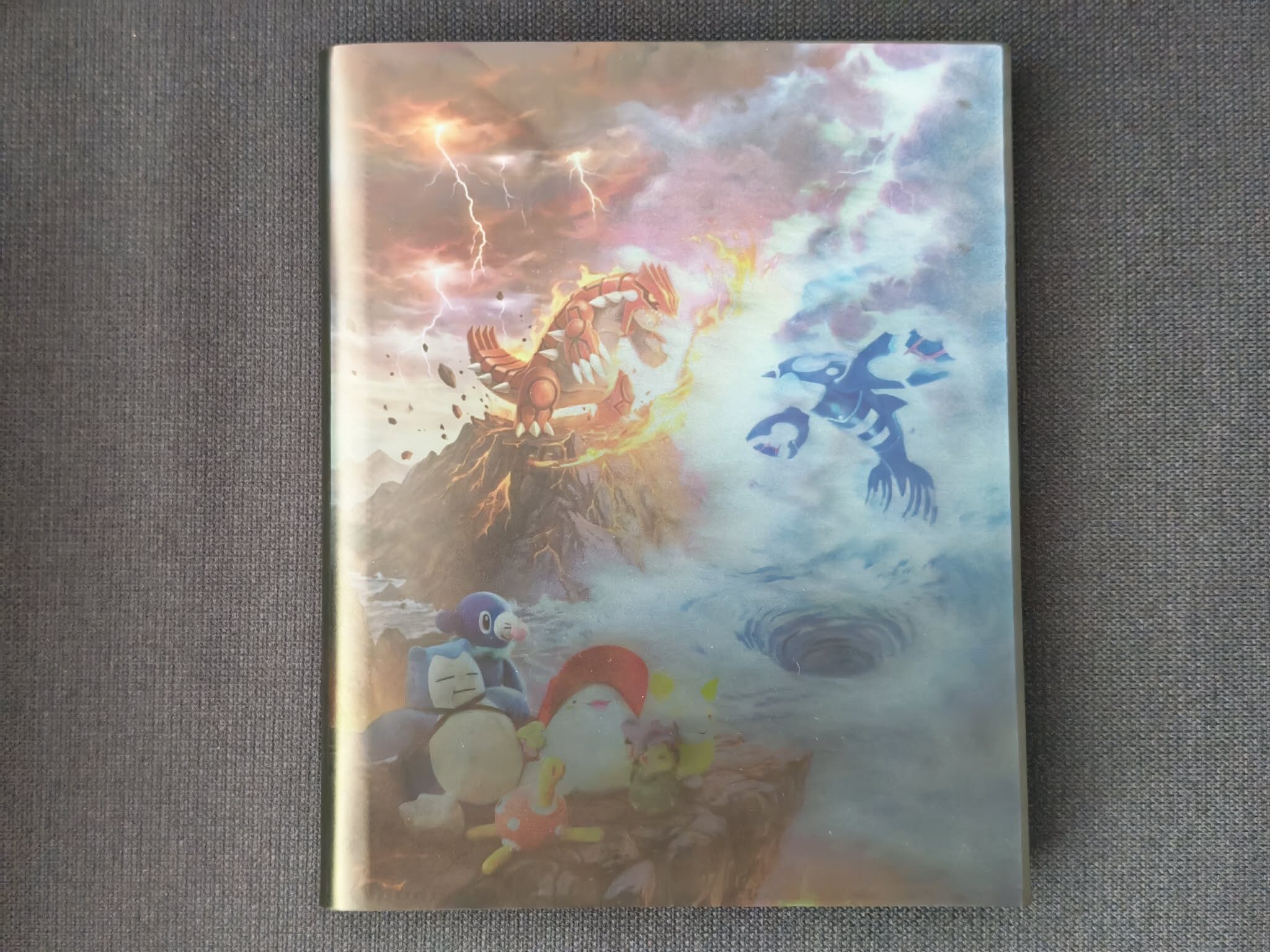
Test eufyMake e1 / fot. G. Krawczyk, AGDmaniak.pl
Podobnie jak w przypadku drukowania na gotowych wzorach, najlepiej korzystać z pustych i możliwie jasnych powierzchni. Widać to szczególnie na kartach oraz wspomnianym wcześniej magnesie.
Mimo prób nakładania grubszej warstwy tuszu czarne literki przebijały przez grafikę, psując końcowy efekt. Przy odpowiednio dobranych materiałach oraz projektach rezultaty potrafią być jednak rewelacyjne.
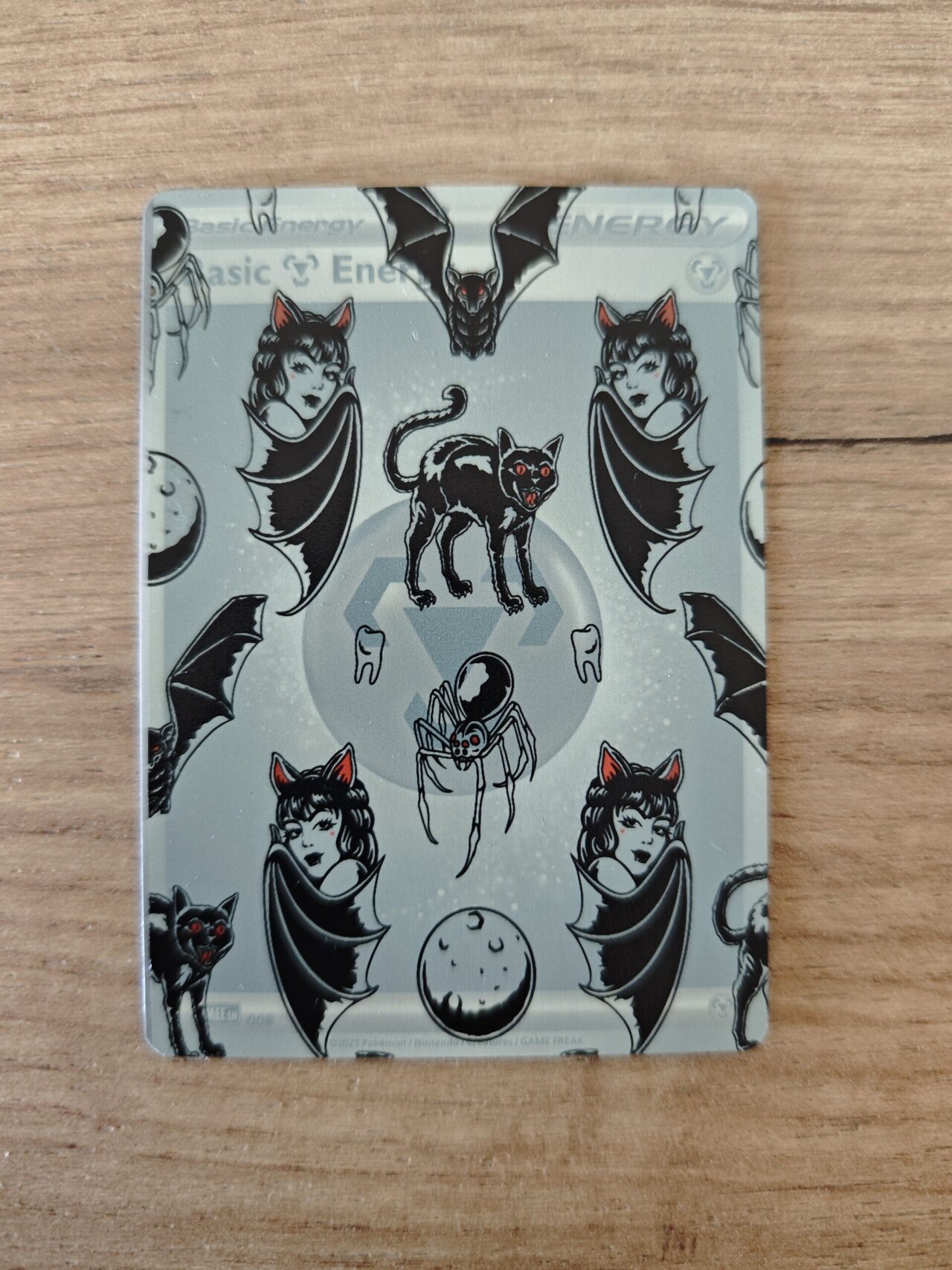
Test eufyMake e1 / fot. G. Krawczyk, AGDmaniak.pl
W przypadku szkła system laserowy wydaje się głupieć, ponieważ wiązka pominęła niewielki fragment okręgu. Mimo to do samego wydruku trudno mieć jakiekolwiek zastrzeżenia. Obraz wiernie odwzorowuje projekt i nie występują żadne braki kolorów. Czas wykonania wyniósł około 15 minut przy średnicy 24 cm.
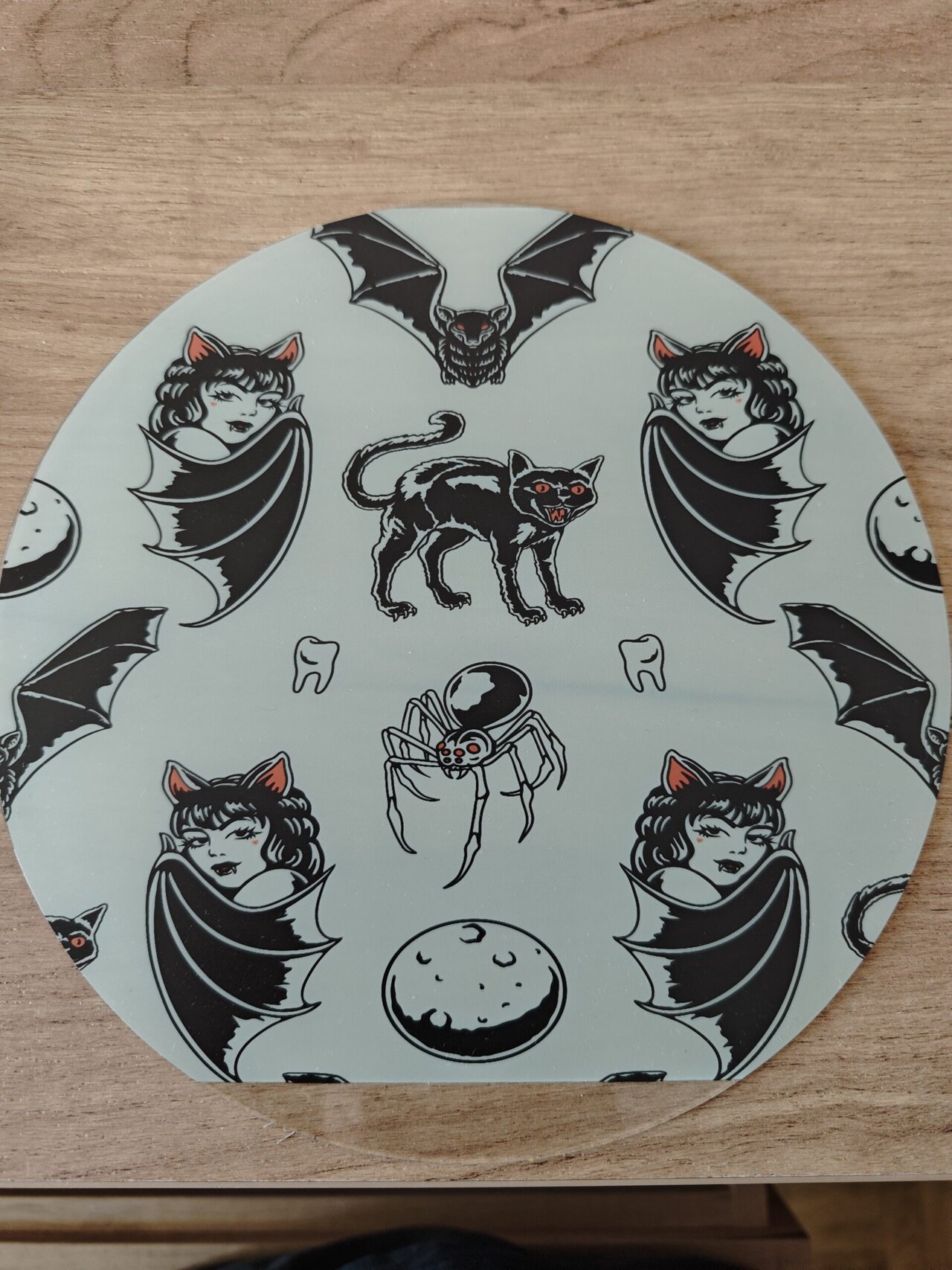
Test eufyMake e1 / fot. G. Krawczyk, AGDmaniak.pl
Druk tekstury, czyli jak wydrukować kamień?
Najciekawsza funkcja, czyli druk tekstury, zużywa więcej tuszu, a sam proces trwa znacznie dłużej. Jest również trudniejszy do opanowania. Mimo to stanowi główną atrakcję drukarki eufyMake E1.
Na pierwszy ogień poszedł zeszyt w twardej oprawie, co jest bardzo istotne – ale o tym za chwilę. Faktura okładki przypomina materiał tekstylny. Oczywiście wykorzystałem gotowy projekt.
Finalnie rozdzielczość okrągłego aniołka okazała się mizerna. Ponadto na jego tle pojawiły się ciemniejsze przebarwienia, a wokół wydruku widoczny był niewielki rozbłysk tuszu. Sam druk trwał około 25 minut przy średnicy wynoszącej 5,5 cm.
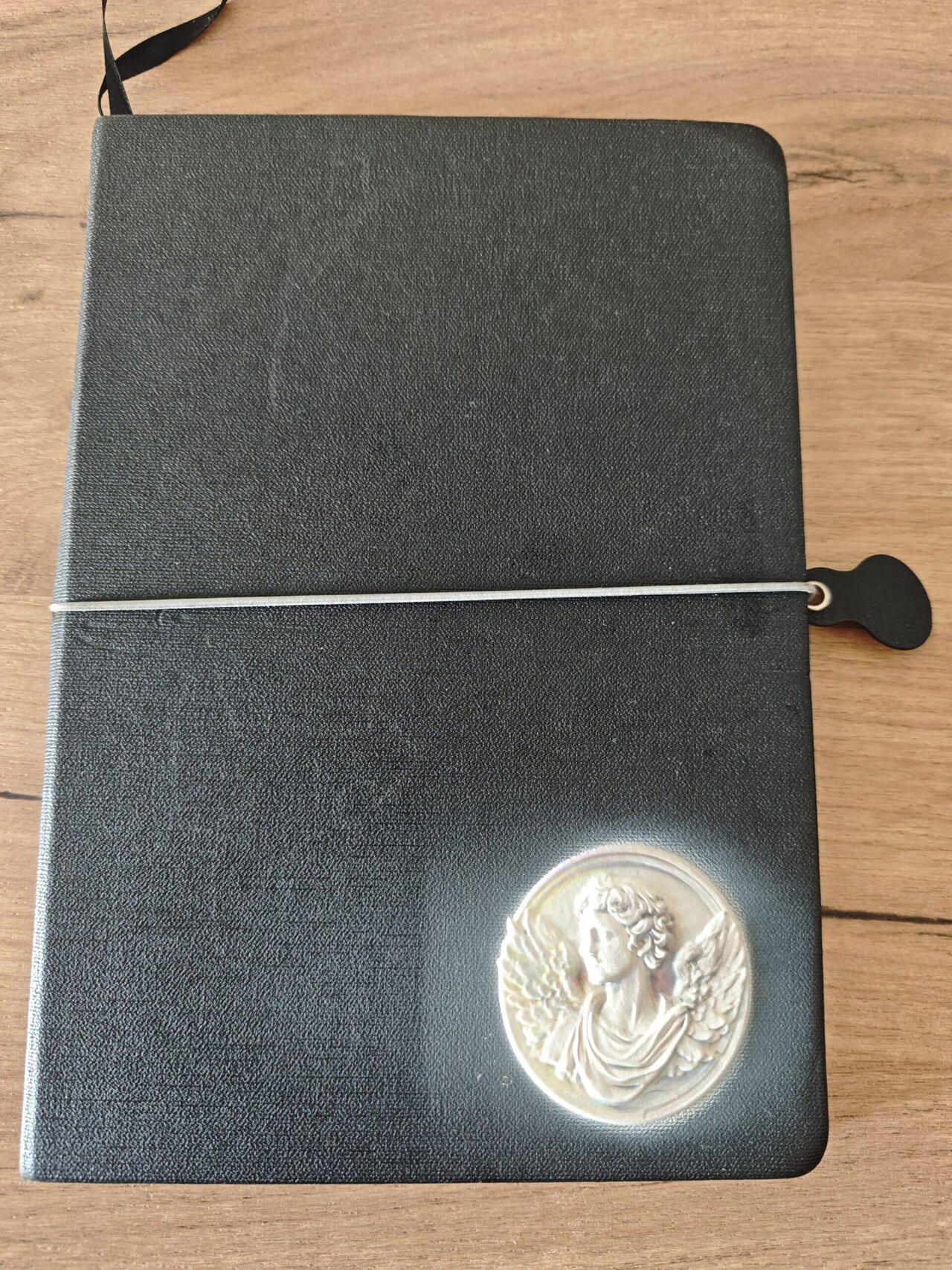
Test eufyMake e1 / fot. G. Krawczyk, AGDmaniak.pl
W przypadku drewna już było znacznie lepiej, aniołek wydrukował się z większą szczegółowością. Drukarka przesadziła jedynie za oddaniem cienia, ale bardzo możliwe, że to po prostu model AI został tak wygenerowany. Niemniej zabrakło przebarwień, jak w przypadku zeszytu i jest znacznie bardziej jakościowy wydruk. Co ciekawe, moduł UV bardzo dobrze radzi sobie z utwardzeniem atramentu, dzięki czemu wydruk jest bardzo solidny. Aniołek zajął około 45 minut drukowania, a ma średnice 8 cm.
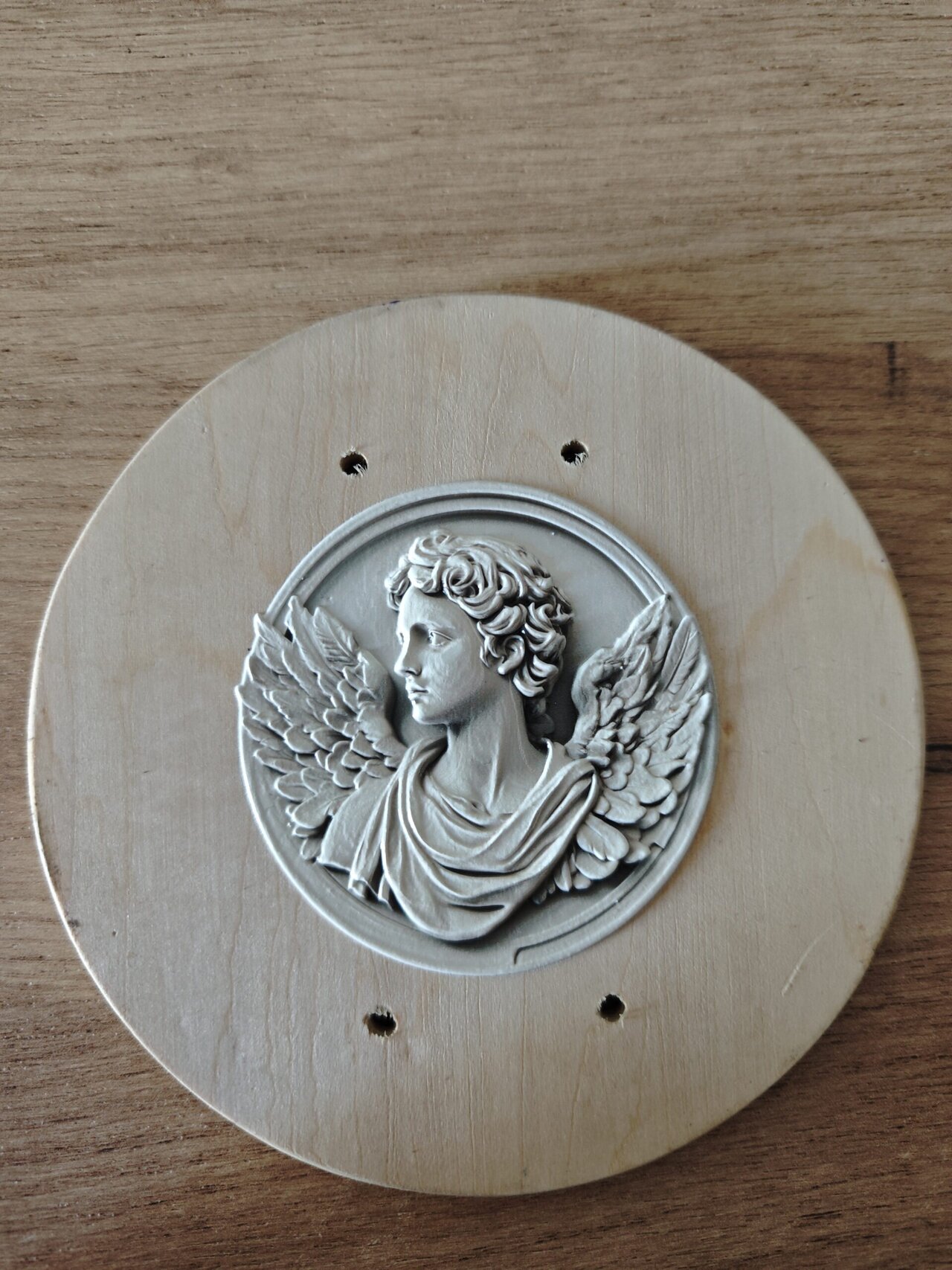
Test eufyMake e1 / fot. G. Krawczyk, AGDmaniak.pl
Co ważne, próby drukowania na kartce lub powierzchni podatnej na odkształcenia termiczne mogą skończyć się fiaskiem. Dla przykładu użyłem kart pokemon, by nadać na papierze tekstury kamienia, niestety karty pod wpływem temperatury lampy UV oraz głowicy podającej tusz wygięły kartę, przez co zmieniły położenie, a druk się nie udał.
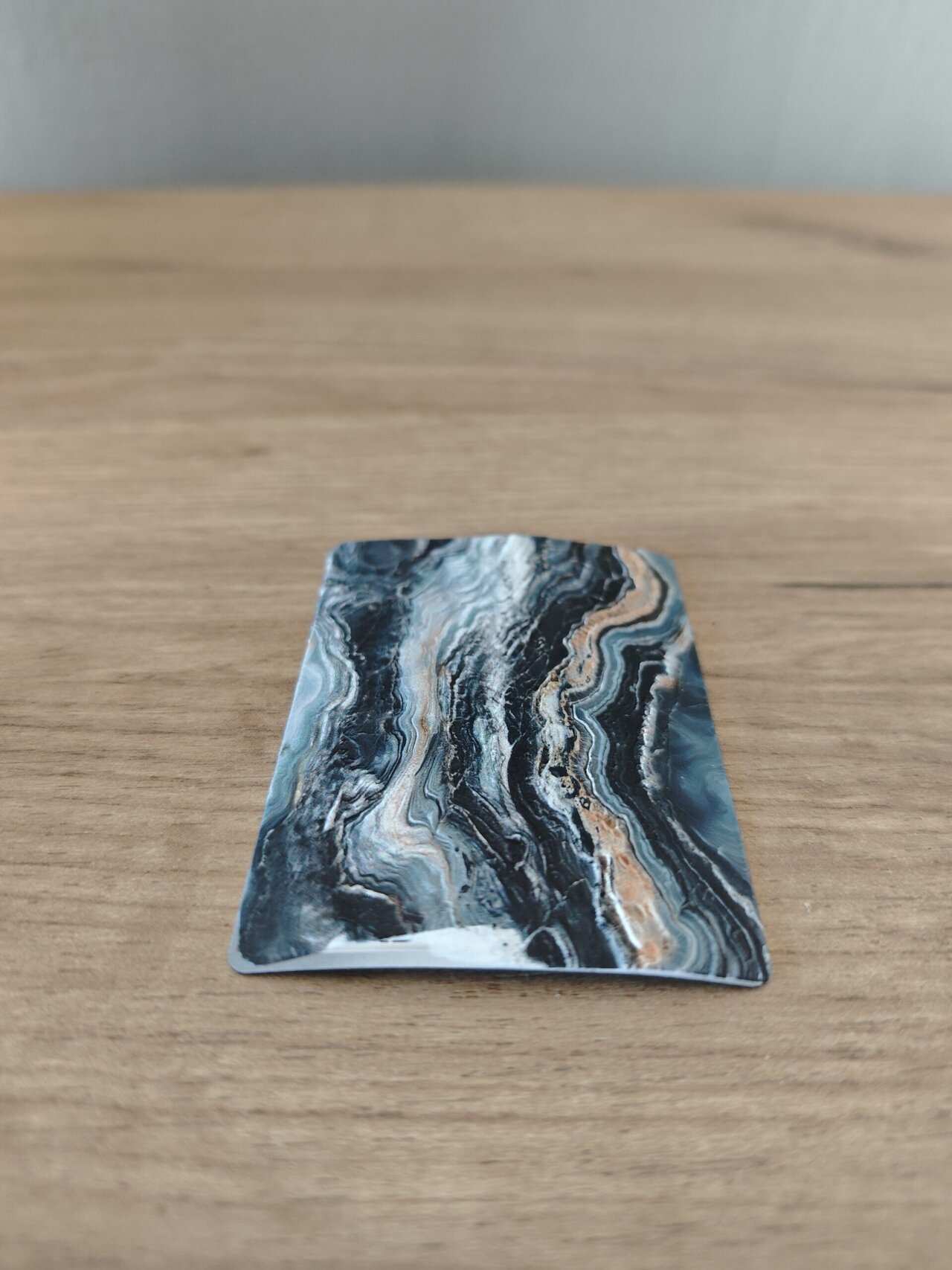
Test eufyMake e1 / fot. G. Krawczyk, AGDmaniak.pl
Ile kosztuje drukarka i jak cenowo wychodzi wydruk?
Zanim przejdziemy do opłacalności samego urządzenia, jak i kosztów druku — safety first. Wspominałem na początku o filtrze węglowym, dzięki któremu drukarka „pochłania” część oparów. Warto o tym pamiętać — jednak sprawdza się on jedynie przy małym stole.
Podczas większych prac i montażu stołu o wymiarach 44,5 cm x 37,5 cm drukarka jest otwarta, a tym samym opary mają swobodną drogę. Dlatego istotnym parametrem jest docelowe miejsce, w którym drukarka będzie tworzyć wybrane arcydzieła.
Ponadto podczas druku może być konieczne założenie okularów ochronnych, ze względu na promieniowanie UV. Ochronią one twoje oczy, by nie zmieniły się w kamień. Niemniej jest to jedna z ciekawszych drukarek na rynku i przy jej pomocy — z domieszką AI lub bez — można tworzyć naprawdę piękne rzeczy, zarówno hobbystycznie, jak i komercyjnie.
Test eufyMake e1 / fot. G. Krawaczyk, AGDmaniak.pl
Reasumując, jak prezentuje się cenowo drukarka oraz jaki jest koszt druku? Początkowy koszt urządzenia to około 10 000 złotych, a do zestawu dołączone są dwa stoły, okulary ochronne, zasilacz (między innymi z polskim standardem), filtr węglowy oraz trzy magnesy.
Niestety dochodzi do tego jeszcze koszt tuszu — jest ich w sumie 6 plus kartridż czyszczący — a łączny koszt wynosi około 1800 złotych.
Dodatkowo można dokupić kolejną „przestrzeń roboczą”, dzięki której można drukować na obiektach cylindrycznych, na przykład kubkach czy termosach. Koszt rotora to również około 1800 złotych.
Niemniej wydruki są relatywnie tanie i pomimo wysokiej ceny startowej urządzenie — powoli z czasem — może przynosić zyski. Za wydruk na magnesie o wymiarach 7 cm na 10 cm urządzenie zużywa około 0,16–0,20 ml, co w przeliczeniu daje około 30 groszy przy zachowaniu grubości 2 mm.
Oczywiście w przypadku druku tekstury cena rośnie i za kółko o średnicy 25 cm może wynieść już 25 – 35 złotych – w zależności od grubości tekstury.
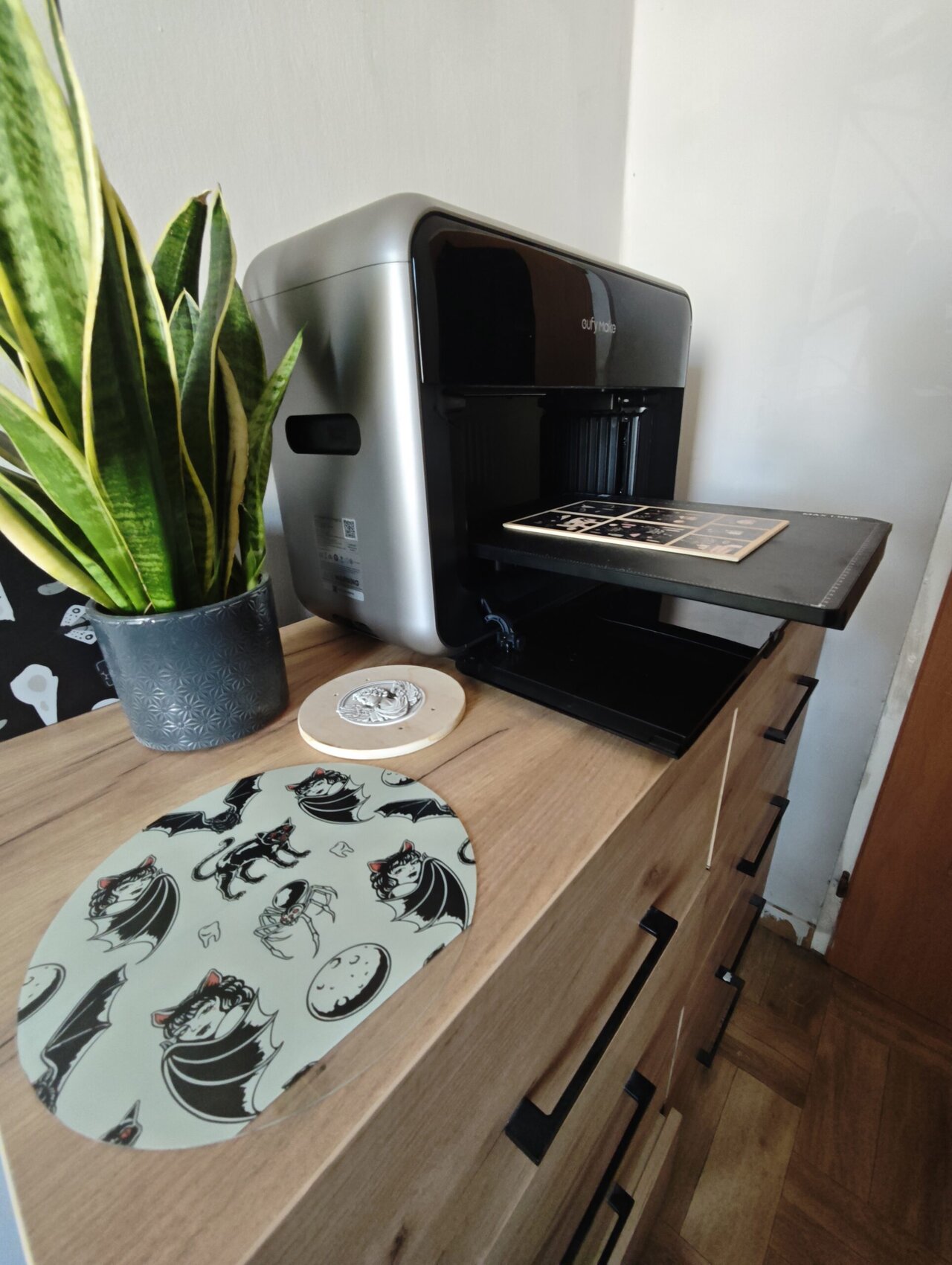
Test eufyMake e1 / fot. G. Krawczyk, AGDmaniak.pl
To świetna drukarka i choć na pierwszy rzut oka personalizowanie kubków, magnesów czy innych „rzeczy” urządzeniem za 10 000 złotych wydaje się przesadą to warto pamiętać, że w odpowiednich rękach ten sprzęt może stanowić bardzo pomocne narzędzie – także do pracy, jeśli mowa o mikroprzedsiębiorcach sprzedających swoje rękodzieło na Allegro czy Vinted.
|
ZALETY
|
WADY
|
Wyróżnienie redaKcji techManiaK.pl

Ceny eufyMake E1 UV Printer
Na stronie mogą występować linki afiliacyjne lub reklamowe.
 |
Tematyka: Drukarki 3D, Eufy, Testy Podobne: test eufiMake e1,recenzja eufiMake e1,czy warto kupić eufiMake e1,eufiMake e1 opinia Produkty: eufyMake E1 UV Printer |









Tego bym nie powiedział, istotnie urządzenie jest drogie, ale do dziadostwa bym go nie porównał, jest to kawał dobrej „maszyny” ^^, co prawda robi spustoszenie w portfelu.
Wydruk utwardzany pod wpływem lampy UV jest natychmiast twardy i w normalnych warunkach trudno go w naturalny sposób uszkodzić. Natomiast wydrukowanie czegoś na młotku skończy się jego uszkodzeniem. Idea urządzenia dotyczy raczej „lekkich” przedmiotów, które mają pełnić funkcję ozdobną. W przypadku koszulki widoczne jest lekkie zgrubienie, przynajmniej w przypadku wydruku bez tekstury. Wykonywanie wydruku z teksturą na koszulce mija się z celem, ponieważ z definicji wydruk jest utwardzany UV i przy grubości kilku mm będzie pękał. Także są pewne ograniczenia, jeżeli chodzi o materiał, na który drukujemy 🙂
A co z trwałością druku? Czy można łatwo go uszkodzić? Czy próbowałeś użyć np. gwoździa lub młotka? I co ze schorzeniem gdy np. niechcący otrzemy się nadrukiem o ścianę? Czy koszulki po nadrukowaniu stają się sztywne w miejscu nadruku?
Dziadostwo nie warte tej ceny