



xTool M2 pozwala ciąć, grawerować i drukować. Nie jest to jednak sprzęt dla każdego, o czym szerzej przeczytasz w mojej recenzji xTool M2.
Spis treści
Po niemal dwóch tygodniach użytkowania xTool M2 już wiem, że nie doceniłem tego sprzętu na początku. Nie jest to jednak typowy sprzęt domowy i jest to pierwsza informacja, której trzeba być świadomym.
Na początku sugestia co do wyboru głowicy. Mamy do wyboru dwie opcje i w tym teście znajdzie się laser o mocy 20 W.
Dla osób potrzebujących mniejszej mocy producent oferuje również 10-watową głowicę — niby drobnostka, ale warto zastanowić się nad tym dłużej, zadając sobie pytanie, co dokładnie chcemy robić z xTool M2. Ja trochę pochopnie wybrałem laser o mocy 20 W.
Pierwsze wrażenia z pracy z xTool M2
Gdy kurier do mnie zadzwonił, pierwsze co do mnie powiedział, to nie „dzień dobry”, tylko: „Które to piętro?”. Panu kurierowi absolutnie się nie dziwię, ponieważ drukarka do lekkich nie należy.
W pudle znajduje się dużo elementów, które na początku powodowały u mnie obawę, że złożenie jej zajmie mi pół dnia. Nic bardziej mylnego. W tle włączyłem sobie playlistę i złożenie trwało około dwóch, trzech utworów. Podobnie zresztą, jak drukarka eufyMake e1.

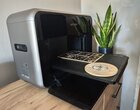
Test xTool M2 / fot G. Krawczyk, AGDManiak.pl
Samo urządzenie u spodu — co jest całkowicie zrozumiałe — wykonane jest z blachy, co stanowi mniej więcej połowę wagi całego pudła, sama drukarka ma wymiary 60 x 53 x 15 cm.
Drugą część gabarytów stanowią komponenty do niej i znajdziemy w nich między innymi:
- rura wentylacyjna z zaciskiem.
- zasilacz.
- interface do modułu obrotowego.
- moduł obrotowy (opcjonalnie)
- spora liczba uchwytów do szczęk.
- interface do PC.
- kilka uchwytów to stołu.
- taśma.
- smar.
- pasta przewodząca.
- testowe materiały.
- na koniec instrukcja.
Przy pomocy instrukcji można zrobić zdjęcie kodu QR, który automatycznie odeśle nas na stronę producenta z odpowiednimi wskazówkami — w tym instruktażem złożenia, który jest dziecinnie prosty. Po złożeniu jej i instalacji oprogramowania, które waży 755 MB, XTool M2 jest gotowe.
Co do samego urządzenia, jest ono solidne, może z wyjątkiem klapy, która ma zbyt dużą swobodę ruchu na boki i z czasem może się urwać. Jest to bardzo istotne, ponieważ pomarańczowy kolor górnej części nie jest przypadkowy.
Nie dostajemy bowiem żadnych okularów ochronnych, a wiązka lasera jest „zamknięta” właśnie tą klapą — co zresztą jest stosowane u wielu producentów i jest swoistym standardem. Niemniej pokrywa powinna być bardziej solidna, gdyż jej miejsce będzie idealne w garażu lub specjalnie wyznaczonym miejscu.
Co do designu, pierwsze, co przyszło mi do głowy to estetyka Nokii 5300, w której dominowały pomarańcz i biel. Jako że byłem posiadaczem tego modelu, wywołało to u mnie pewną nostalgię.
Niemniej design jest tutaj drugorzędną, a nawet trzeciorzędną kwestią. Pierwsze skrzypce odgrywają tutaj jej możliwości, które ograniczone są jedynie wyobraźnią, obszarem roboczym i materiałem — co jest ważne, ale o tym w dalszej sekcji.
Oprogramowanie proste jak osie, po których porusza się głowica
Oprogramowanie jest oczywiście darmowe i można je z łatwością pobrać ze strony xTool, a zajmuje to kilka minut.
Gdy już założymy głowicę z laserem lub tuszem, jedyne, co musimy zrobić, to nanieść obiekt na stół. Do tego możemy użyć bloczków, dzięki którym dany obszar się nie wyślizgnie.
Następnie zamykamy pokrywę i włączamy kamerkę, która znajduje się centralnie na środku pokrywy. Dalej nanosimy projekt na powierzchnię i dobieramy parametry i… tutaj zaczyna się zabawa dla tych, którzy mają takie narzędzie pierwszy raz.
Dwa główne parametry, jakie musimy ustawić, to prędkość wydruku oraz moc lasera. W przypadku drewna moc 25% to podstawowe minimum, co doskonale widać na znakach zodiaku poniżej.

Test xTool M2 / fot G. Krawczyk, AGDManiak.pl
Aby ustawić odpowiedni tryb, musimy nacisnąć katalog z grawerowaniem, drukiem, wycinaniem lub oba przypadki jednocześnie. Następnie dobieramy materiał, na którym drukujemy, oraz grubość obiektu — na szczęście nie musimy robić tego ręcznie, ponieważ xTool precyzyjnie robi to automatycznie.
Wymiana lasera na głowicę CMYK ogranicza się dosłownie do odczepiania go od magnesów i podłączenia tego samego przewodu USB. Jednak do brzegu — pierwszą rzeczą, jaką robiłem, było grawerowanie.
W tym przypadku obrazek o średnicy około 4 cm zajął 8–9 min w zależności od ustawienia mocy. Warto wspomnieć, że deska, na której grawerowałem ma 3 mm grubości. Efekt grawerowania widać powyżej. Od prawej strony można zobaczyć około 25% mocy i tutaj jest kwestia wyczucia.
W przypadku 35% mocy przy lekko oddalonych liniach wygląda bardzo dobrze, natomiast ten sam koziorożec przy 65% mocy wygląda gorzej, w przeciwieństwie do wagi, która z kolei przy tej samej mocy wygląda całkiem dobrze, ale ma jeszcze większy dystans między liniami. Analogicznie widać to na Pannie oraz Wodniku, gdzie w tym przypadku różnica mocy to około 10%. Nie jest to wada, a raczej kwestia wprawionego oka.
Rzecz, o której nie można zapomnieć, to wentylacja i rura, którą powinniśmy zamontować przed grawerowaniem lub wycinaniem. Nie jest to opcja, tylko obowiązek.
Po raz kolejny dodam, że testowałem to urządzenie w domu i na balkonie niósł się zapach palonego drewna — przez co w gronie swoich sąsiadów zyskałem ksywkę stolarz. Dlatego warto docelowo znaleźć odpowiednie miejsce do tej „zabawki”.
Dodam, że urządzenie nie jest głośniejsze niż przeciętna drukarka 3D — co w przypadku wycinarki laserowej jest całkiem pożądaną kwestią.
Zmiana głowicy na CMYK — raz-dwa cyk i gotowe
Widać w tym przypadku przemyślaną funkcjonalność. Aby wymienić te głowice, wystarczy dosłownie odpiąć przewód i doczepić interesującą nas głowicę. Jedyny dodatek, jaki musimy dodać przy druku na powierzchni to listewka na boku, o której przeczytasz więcej w instrukcji. Następnie zmiana trybu pracy oraz materiału i — tworzymy!

Test xTool M2 / fot G. Krawczyk, AGDManiak.pl
Na początku można się przestraszyć, tak jak było w moim przypadku, że głowica CMYK „odrzuciła” dekiel od spodu, ale jest to część mechaniki. Na samym końcu, gdy dany obrazek/kształt zostanie naniesiony, głowica sprytnie sama zamyka dekielek przed wyschnięciem z powrotem.
Co do samego oprogramowania, funkcji jest dużo i obszar roboczy przypomina ten z Painta, natomiast jest ciekawa funkcja, która nie jest taka oczywista, a w moich oczach ma ogromny potencjał – ale to na koniec.
Pierwszy obraz wydrukowałem na papierze A3, który dostajemy w zestawie. Jako że artysta ze mnie marny, dzieło może pozostawiać wiele do życzenia, ale już jakość nie. Kolory są nasycone, a linie proste bez większej utraty na jakości, a cały rysunek przy wielkości około 15 cm trwał około 2 minut.
Duży format drukarki umożliwia korzystanie z czegoś na kształt plotera, co podsunęło mi kilka pomysłów na zastosowanie owego „wieloformatowego druku”.
W tym przypadku odświeżyłem swój stary rysunek CAD w 2D z dużymi szczegółami. Co warto dodać, taśma dodana do zestawu może się przydać do trzymania papieru, by finalny wydruk się udał. Druk w tym przypadku trwał około 6 minut, a finalny model wyszedł bardzo słabo, chociaż nie ma się co temu dziwić — przeznaczenie tej drukarki jest inne. Niestety rozczarowanie chowa się gdzieś indziej.

Test xTool M2 / fot G. Krawczyk, AGDManiak.pl
Duża przestrzeń robocza, w której możemy drukować format A3, to trochę za dużo powiedziane. Format, który chcemy wydrukować jest ograniczony „martwymi polami” między innymi głowicy, co znacznie zmniejsza i ostatecznie ogranicza wymiar. W tym przypadku XTool M2 wychodzi rozczarowująco.
Inaczej jest w przypadku druku układów ścieżek do płytek PCB — tam w przypadku obwodów potrzebujemy jedynie nieco grubszych, ale znacznie oddalonych linii. Taki laminat PCB jest zbudowany z rdzenia, który jest izolatorem, i cienkiej warstwy miedzi, która jest z kolei przewodnikiem. Przy pomocy lasera lub termotransferu jest możliwość wydrukowania/wygrawerowania bardzo precyzyjnie swojej własnej płytki PCB.

Test xTool M2 / fot G. Krawczyk, AGDManiak.pl
Combo, czyli drukarka z laserem. Jak działa w praktyce?
Główną cechą tej drukarki jest to duo, dzięki któremu możemy wydrukować coś na danej powierzchni i ją wyciąć, tworząc unikalny brelok lub inną pamiątkę.
Jedyne, o czym trzeba pamiętać, to aby obiekt nie zmienił położenia i do tego celu można użyć na przykład magnesów lub taśmy, która dodana jest do zestawu. Zrezygnowałbym jedynie z magnesów, gdyż nie są najlepszej jakości i powodowały jedynie frustrację.

Test xTool M2 / fot G. Krawczyk, AGDManiak.pl
W oprogramowaniu musimy ustawić opcję wydruku oraz cięcia i w tej kolejności zaczyna się proces. Niestety obiekt, czyli listwa 3 mm, była przekrzywiona i tym samym po naniesieniu druku, gdy głowica wracała do punktu zerowego, zaczepiała o róg listwy zmieniając jej położenie.
Po piątej próbie mocowanie zmieniłem na prostą taśmę i proces się udał za pierwszym razem. Jak finalnie wyszło?

Test xTool M2 / fot G. Krawczyk, AGDManiak.pl
Głównym problemem był materiał i druk na sklejce się rozmył. Być może przy innym rodzaju drewna efekt może być lepszy. W przypadku cięcia ciężko się do czegoś przyczepić — laser z chirurgiczną precyzją wyciął okrąg. Cały proces wraz z drukiem trwał około 6 min, przy czym wycinanie trwało około 10 sekund.
Warto jednak zadbać o odpowiedni dystans podczas wycinania materiału, ponieważ stalowy spód z czasem może się szybko zużyć. W tym celu warto na własną rękę zadbać o lepsze zaczepy.
Grawer na obiekcie cylindrycznym
W przypadku grawerowania cylindrycznych obiektów już trzeba się trochę bardziej pomęczyć. Zdecydowanie dużym plusem jest podstawka, szczęki oraz masa dodatkowych uchwytów, które są zdecydowanie wykonane solidnie i widać wysoką jakość.
Moją wątpliwość jednak wzbudza fakt, że modułu nie trzeba do niczego mocować, ale finalnie nie przeszkadza to podczas grawerowania. W moim przypadku pierwszą rzeczą był termos o niestandardowym kształcie.
W zakładce modelowanie wystarczy „zapisać” punkty wzdłuż przedmiotu, a następnie głowica lasera zbierze zarys kształtu, dzięki czemu obrazek będzie rozprowadzony równomiernie. Zdecydowanie warto poświęcić więcej czasu na solidne umieszczenie — w moim przypadku termosu — w szczękach. Podczas procesu i ciągłego ruchu termos lekko się poluzował, co widać na załączonym zdjęciu.

Test xTool M2 / fot G. Krawczyk, AGDManiak.pl
Analogicznie jak przy wcześniejszych przykładach, musimy wybrać materiał oraz dokonać pomiaru odległości. W tym przypadku dochodzi jeszcze jedna istotna rzecz — trzeba dobrać, w jaki sposób dany obiekt jest zamocowany.
Sposobów jest sporo: są szczęki przypominające okrąg, małe paliki sztuk cztery, oraz podłużne drążki, które wykorzystałem do tego projektu. Jeżeli chodzi o parametry, laser działał przy standardowej prędkości, a moc ustawiłem na 35%.
Warto dodać, że termos wykonany jest z aluminium i takowy materiał wybrałem wraz z zaleceniem. Natomiast cały proces trwał około 2,5 godziny, przy wielkości około 15 na 10 cm.
Następną rzeczą, którą wydrukowałem, był podłużny drewniany kijek. A ponieważ odpowiednie przygotowanie druku oraz sam proces kalibracji z końcowym grawerem zajęły mi sporo czasu, kolejny druk zajął mi jego ułamek.
Analogicznie materiał zmieniłem na drewno oraz zmieniłem sposób zaczepu, a sam druk trwał około 12 minut przy mocy 45%.

Test xTool M2 / fot G. Krawczyk, AGDManiak.pl

Test xTool M2 / fot G. Krawczyk, AGDManiak.pl
Nie jest niespodzianką, że drewno bardziej „złapało” kolory. Niemniej, podobnie jak we wcześniejszych przypadkach, jest to kwestia wygrawerowania kilku obiektów, by załapać intuicję i tworzyć nowe projekty z wprawą.
Ile kosztuje xTool M2? (mamy kod zniżkowy)
Urządzenie xTool M2 możesz zamówić bezpośrednio ze sklepu producenta (nasz egzemplarz stamtąd właśnie pochodzi) w kilku różnych zestawach:
- wersja podstawowa z laserem 10W kosztuje 654,40 EUR;
- ta sama wersja, ale z laserem 20W to już 1057,75 EUR;
- wersja Color Print & Cut (czyli z głowicą CMYK) kosztuje od 805,65 EUR do 1209 EUR, zależnie od wybranej mocy lasera;
- wersja najbardziej wypasiona, czyli Deluxe (głowica CMYK + podstawka do cylindrów) to już od 1047,65 EUR do 1451 EUR, zależnie od wybranej mocy lasera.
Kupując w sklepie producenta możesz też wykorzystać dodatkowy kod rabatowy AFFM240, który pozwala zbić cenę o 40 EUR w wypadku każdego z zestawów (ważny jest do końca 2026 roku).
Sprzęt możesz w końcu kupić również za pośrednictwem platformy Amazon, przy czym musisz użyć niemieckiej wersji, bo na polskiej ofert na ten sprzęt jeszcze nie ma.
Czy warto kupić xTool M2?
Bez wątpienia xTool M2 pozwala na wiele — od personalizacji rzeczy codziennego użytku, przez realizację artystycznych zapędów, po projektowanie technicznych projektów układów płytek PCB.
Czy jest to urządzenie dla wszystkich? Pewnie nie, ale zdecydowana większość AGDmaniaków może ten zakup rozważyć.
Urządzenie nie jest skomplikowane w użytkowaniu, a oferuje duże możliwości. Jest też relatywnie przystępnie wycenione jak na sprzęt tej klasy. Trzeba tylko pamiętać, że potrzebne będzie wydzielone miejsce, w którym docelowo będzie się z tego sprzętu korzystać.

Test xTool M2 / fot G. Krawczyk, AGDManiak.pl
Oprogramowanie oferuje wyczerpujące wsparcie w zakresie pomocy projektowej, dzięki czemu możemy stworzyć dowolny projekt przy pomocy kilku zdań w konsoli AI — co zdecydowanie jest na plus.
Kwestią, do której można mieć pewne zastrzeżenia, jest niewykorzystany format oraz montaż modułu obrotowego (między innymi interface do serwa, który mógłby znaleźć się w środku komory, ale także brak mocowania samego modułu). Słabej jakości magnesów już nie uwzględniam, ponieważ jest to szczegół.
Wszystko to nie są duże wady w stosunku do ceny i tego, co dostajemy kupując xTool M2, dlatego sprzęt dostaje od nas wyróżnienie.
|
ZALETY
|
WADY
|
Wyróżnienie redaKcji techManiaK.pl

Na stronie mogą występować linki afiliacyjne lub reklamowe. Jesteśmy Partnerem Amazon i otrzymujemy wynagrodzenie z tytułu określonych zakupów dokonywanych za pośrednictwem linków.
 |
Tematyka: Drukarki 3D, Testy Podobne: xTool M2 opinia,test xTool M2,recenzja xTool M2,czy warto kupić xTool M2 opinia Produkty: xTool M2 |













Termos/ kubek termiczny raczej napewno nie jest z aluminium tylko ze stali nierdzewnej.